
Oclusograma digital: os contatos, em cores
Abra a arcada superior e a inferior do mesmo escaneamento e o tresD Models mede, ponto a ponto, a distância entre as duas arcadas na mordida em que foram escaneadas. Em vermelho, onde se tocam; do laranja ao azul, o que está quase tocando. Como um papel articular, mas com os décimos de milímetro, as duas arcadas lado a lado e a superfície de contato de cada lado. No navegador, grátis e sem enviar os escaneamentos a lugar nenhum.
Abrir meus escaneamentos agoraGrátis · sem instalar nada · seus escaneamentos não saem do seu computador
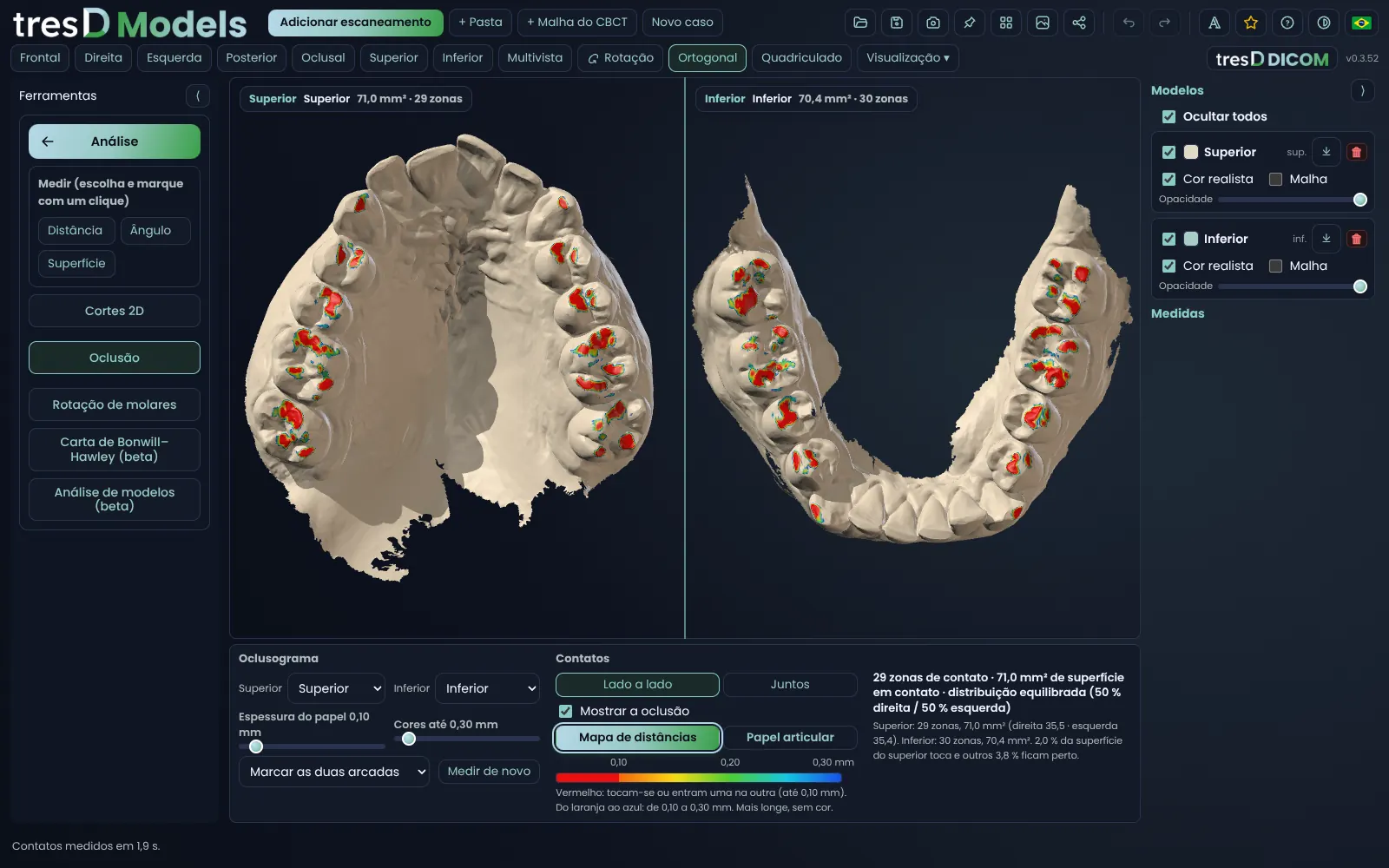
Veja em ação
O que ele mede
Com a arcada superior e a inferior na mordida em que foram escaneadas, o tresD Models mede, em cada ponto de cada arcada, a distância até a outra. O resultado é pintado sobre os modelos de duas formas:
| Cores | O que você vê |
|---|---|
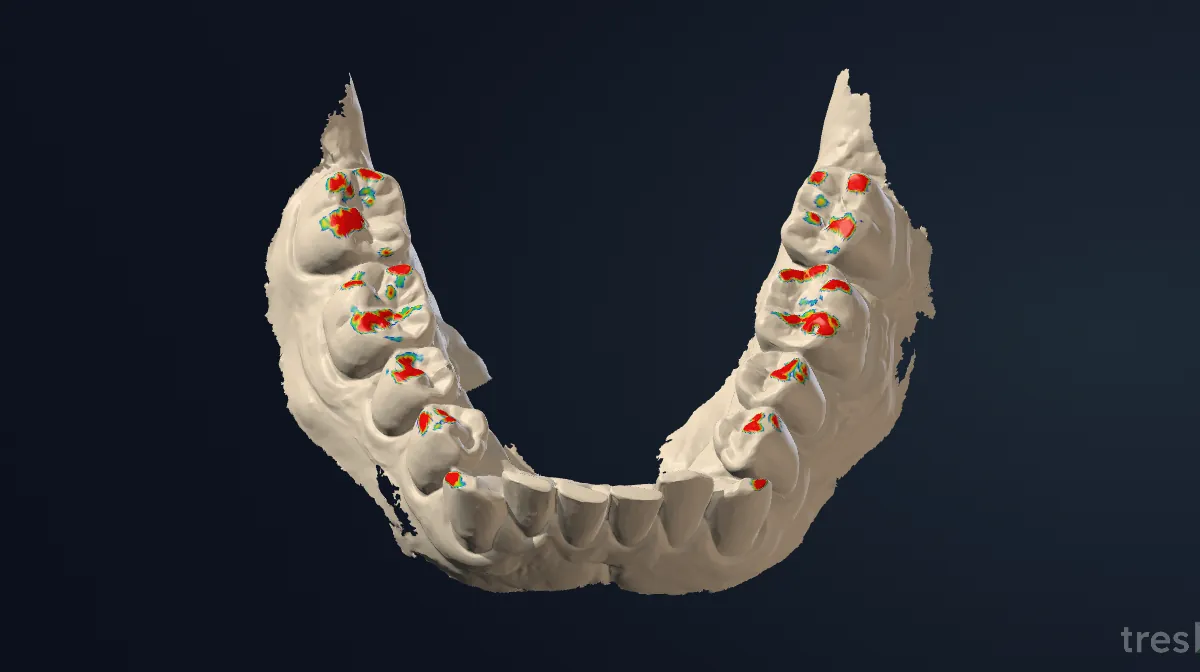
| «Mapa de distâncias» | Vermelho onde se tocam ou se interpenetram (até a espessura do papel, 0,10 mm de fábrica) e, à medida que se afastam, laranja, amarelo, verde, ciano e azul até «Cores até» (0,30 mm de fábrica). Mais longe, sem cor. |
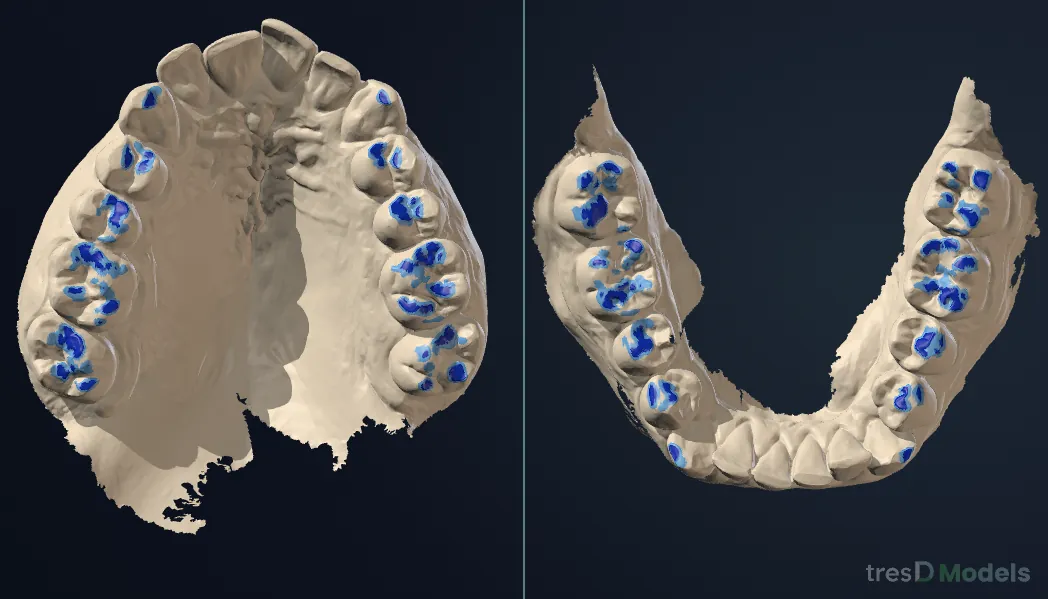
| «Papel articular» | Azul onde se tocam e azul-claro onde estão quase tocando, como as marcas do papel de verdade. |
Os dois controles, «Espessura do papel» e «Cores até», mudam o que conta como contato e até onde vai a cor. Ao lado, o resumo: as zonas de contato, a superfície que toca em mm² e como ela se divide entre o lado direito e o esquerdo.
Como fica
- «Lado a lado» (padrão): a arcada superior à esquerda, na sua vista oclusal, e a inferior à direita, na sua. Giram juntas.
- «Juntos»: as duas arcadas no visualizador, como na boca; você pode esconder uma para ver a outra.
- «Marcar as duas arcadas», «Só o superior» ou «Só o inferior»: onde se pinta.
- «Comparar com outra consulta»: com a arcada superior e a inferior de outra consulta abertas, os números das duas, lado a lado.
O oclusograma entra no relatório do caso. É indicativo: depende de como a mordida foi registrada no scanner.
Em imagens
Passo a passo
Abra a arcada superior e a inferior
Entre em tresdmodels.com/app e clique em «Adicionar escaneamento» com as duas arcadas do mesmo escaneamento, em STL, PLY ou OBJ. Se vierem do mesmo escaneamento, abrem na sua mordida.
Abra «Análise» e clique em «Oclusão»
No menu da esquerda, «Análise» e, dentro dela, «Oclusão». Em um segundo os contatos são medidos e pintados: a arcada superior e a inferior «Lado a lado», com o «Mapa de distâncias».
Ajuste o papel e as cores
Com «Espessura do papel» você decide o que conta como contato e com «Cores até», até onde vai a cor. Mude para «Papel articular» para ver como as marcas de sempre.
Veja os números
À direita, as zonas de contato, a superfície que toca e a divisão entre os dois lados. Se você moveu uma arcada (por exemplo, depois de uma sobreposição), clique em «Medir de novo».
Salve ou compartilhe
A imagem do visualizador, a prancha ou o relatório do caso em PDF (em «Compartilhar», no alto) trazem o oclusograma.
Se algo der errado
Diz que faltam as duas arcadas
O oclusograma precisa da arcada superior e da inferior abertas. Adicione a que falta com «Adicionar escaneamento».
Não aparece nenhum contato, ou aparecem em toda parte
Os dois escaneamentos não estão na sua mordida: não vêm do mesmo escaneamento ou um deles foi movido. Abra-os juntos, como o scanner os exporta, ou clique em «Medir de novo» se você mesmo moveu um.
Os contatos parecem grandes demais
Diminua «Espessura do papel» (por exemplo, para 0,05 mm) ou «Cores até». O scanner registra a mordida com alguma pressão: é indicativo.
Veja em vídeo
Os tutoriais do tresD Models no YouTube, passo a passo. Estão em espanhol: ative as legendas do YouTube e a tradução automática.
Perguntas frequentes
É grátis?
Sim: sem cadastro, sem licenças e sem limite de modelos.
Os escaneamentos são enviados a algum servidor?
Não. As distâncias são medidas no seu computador, dentro do navegador.
Funciona com qualquer scanner?
Com qualquer um que exporte a arcada superior e a inferior na sua mordida, em STL, PLY ou OBJ: iTero, 3Shape TRIOS, Medit e outros.
Qual a diferença para o papel articular?
O papel marca onde se tocam; o mapa de distâncias diz também a que distância está cada região, em décimos de milímetro. Com «Papel articular» você vê nas cores de sempre.
Posso comparar duas consultas?
Sim: abra a arcada superior e a inferior das duas e marque «Comparar com outra consulta»: os números das duas, lado a lado.
É exato?
É indicativo: depende de como a mordida foi registrada no scanner. O tresD Models é uma ferramenta de visualização e ensino.
Outros guias
Funções passo a passo
Experimente com os seus escaneamentos
Grátis, sem cadastro e sem instalar nada. Os escaneamentos não saem do seu computador.
Abrir meus escaneamentos agora