
Цоколи для вашего аналогового артикулятора, готовые к печати
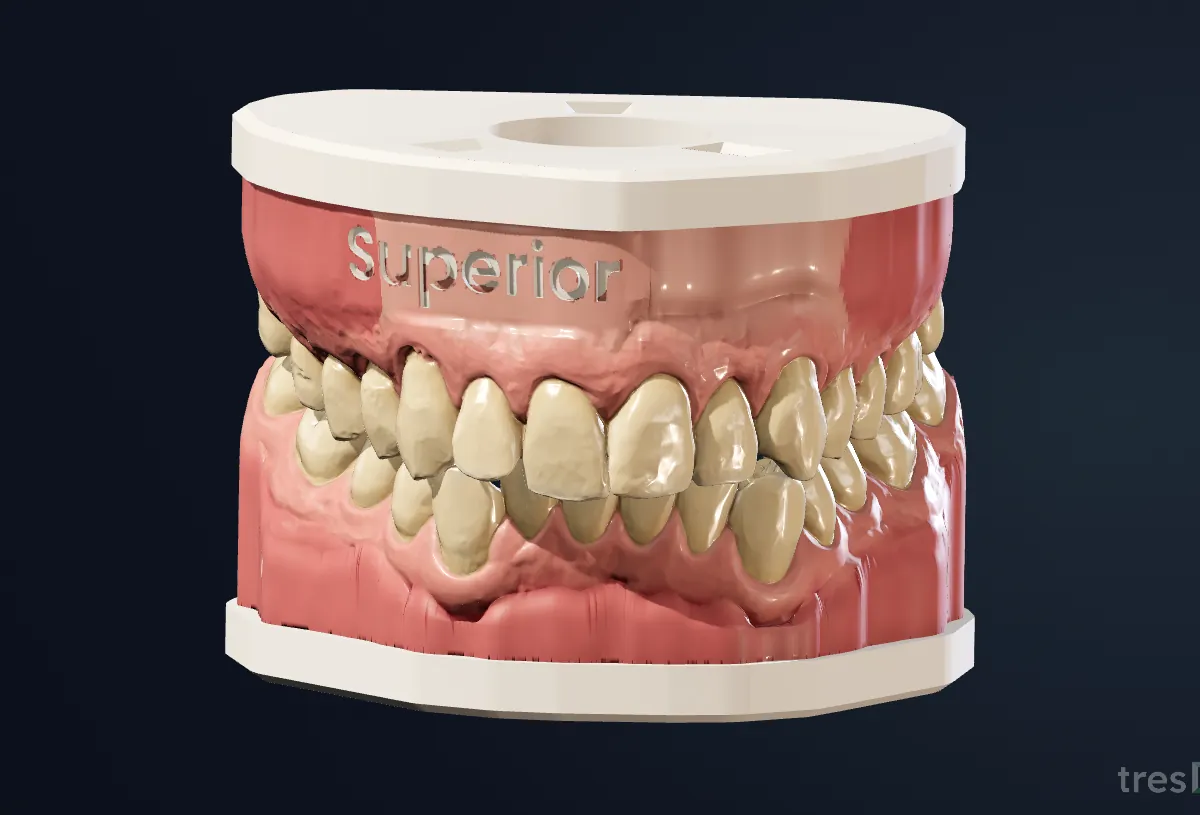
По верхнему и нижнему сканам tresD Models делает цоколи для установки напечатанных моделей в ваш аналоговый артикулятор: вы выбираете артикулятор и способ монтажа, вручную располагаете модели на нарисованном артикуляторе и скачиваете STL с нужными деталями. Монтаж вы выполняете сами, в своём артикуляторе. В браузере, бесплатно, и сканы никуда не загружаются.
Открыть мои сканыБесплатно · без установки · сканы не покидают ваш компьютер
Как это выглядит
Пять артикуляторов и четыре способа монтажа
В автоматическом режиме карточка «Модели для аналогового артикулятора» спрашивает две вещи: артикулятор — Bio-Art A7, Artex CR, Gamma Reference SL, SAM или KaVo PROTARevo — и монтаж:
| Монтаж | Как устроен |
|---|---|
| «Пластина tresD» | Цоколь крепится на магнитах к пластине tresD; на каждую раму артикулятора ставится своя пластина рамы, а между ними — гипс. Модели снимаются и ставятся обратно без потери положения. |
| «Цельный цоколь» | Без пластин: снизу цоколь повторяет поверхность рамы и ставится прямо в артикулятор. Высоту задаёт артикулятор. |
| «Основания S, M и L» | Цоколь несёт направляющую, которая входит в основания S, M или L артикулятора; их скачивают и печатают отдельно. |
| «Цоколь под гипс» | Снизу у цоколя поверхность с углублениями, и он загипсовывается прямо на оригинальную монтажную пластину артикулятора. |
Цельному цоколю и основаниям S, M и L нужны оба ряда; с одним рядом доступны пластина tresD и цоколь под гипс.
Модели в артикуляторе — вручную
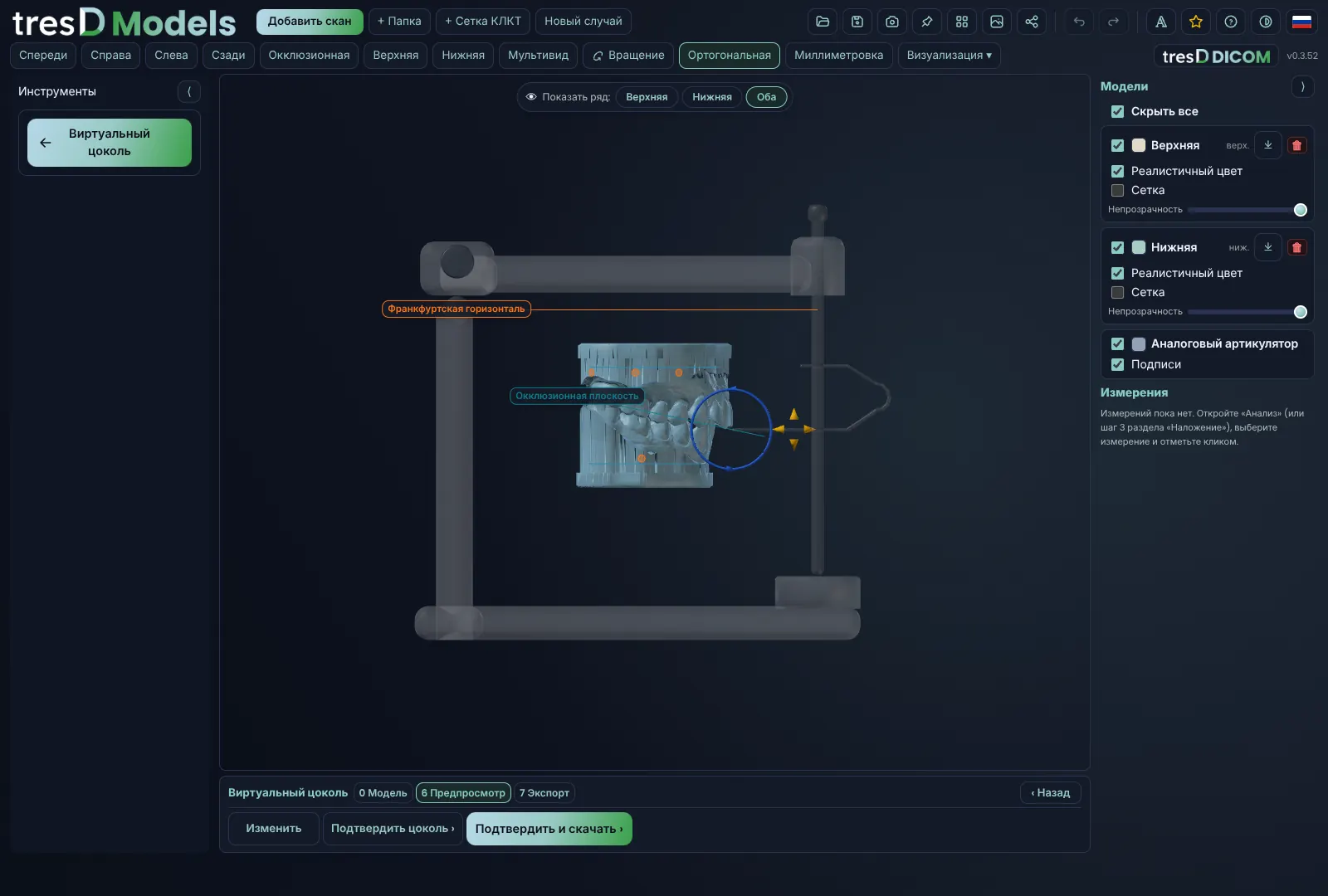
В предпросмотре артикулятор нарисован со своими ориентирами — франкфуртской плоскостью верхней рамы и осью мыщелков, — а модели по умолчанию стоят резцами у штифта резцового столика. Вы располагаете их сами стрелками и кольцом или ползунками «Вперёд / назад» и «Вверх / вниз»; «Сбросить положение» возвращает их на место. Если цоколь или модель задевают артикулятор (резцовый штифт или его столик), это окрашивается красным и программа предупреждает.
- «Мой артикулятор»: сохраняет марку, калибровку и зазоры вашего артикулятора и принтера, чтобы в следующий раз применить их одним щелчком.
- «Положение»: устанавливает модели другого визита на то же место, что и предыдущие (например, T1 как T0), после их совмещения.
- С основаниями S, M и L буква нужного основания гравируется на цоколе.
В картинках
Шаг за шагом
Откройте оба ряда
Зайдите на tresdmodels.com/app и нажмите «Добавить скан», выбрав верхний и нижний ряды в прикусе в STL, PLY или OBJ.
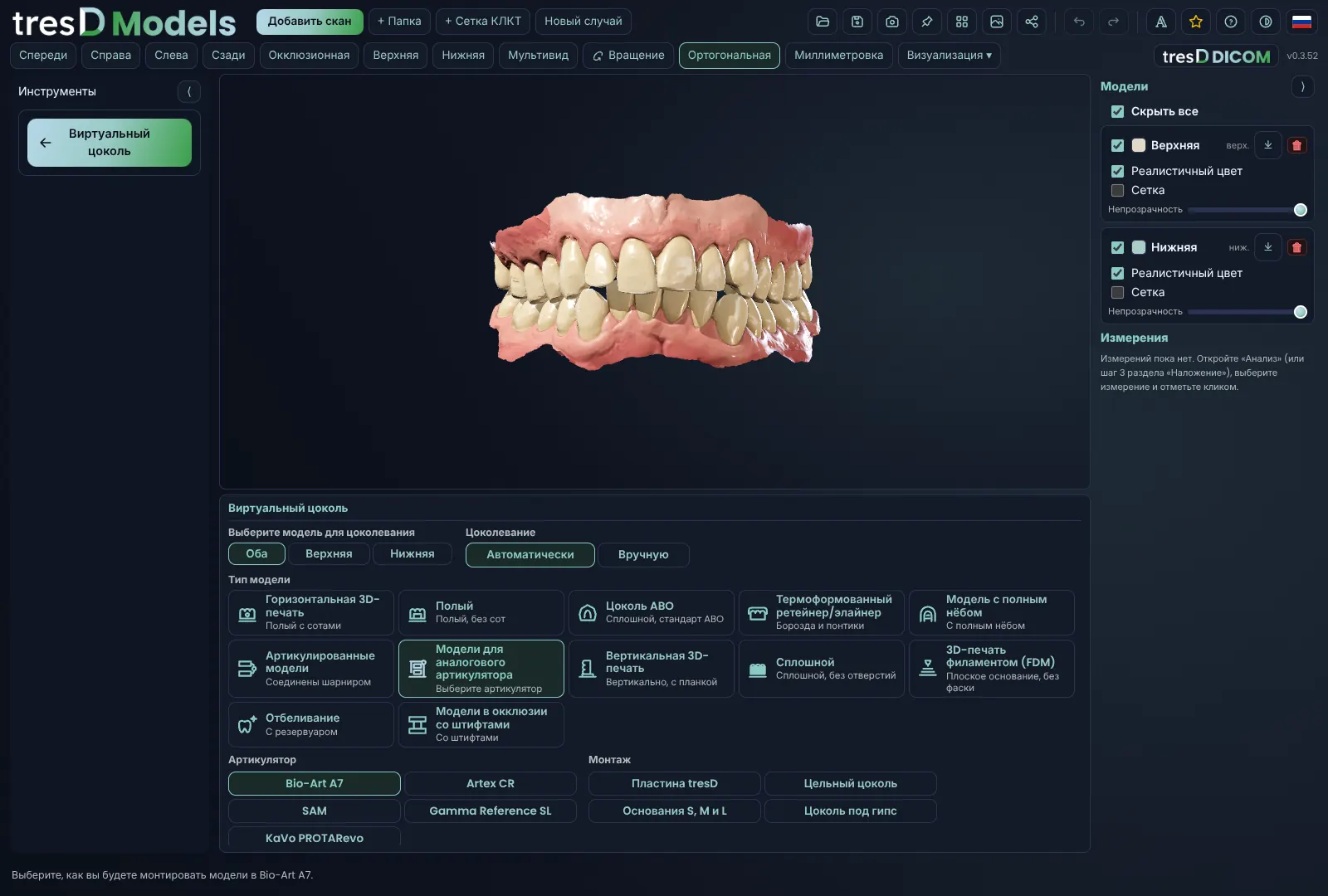
Нажмите «Виртуальный цоколь»
В меню слева. Под окном просмотра в разделе «Выберите модель для цоколевания» выберите «Оба», а затем «Автоматически».
Выберите артикулятор и монтаж
Нажмите карточку «Модели для аналогового артикулятора», ваш артикулятор и способ монтажа: «Пластина tresD», «Цельный цоколь», «Основания S, M и L» или «Цоколь под гипс». Появится предпросмотр с нарисованным артикулятором.
Расположите модели
Переместите их вручную туда, где хотите их установить, — стрелками и кольцом или ползунками. Кнопкой «Изменить» можно поменять любой шаг цоколя (высоту, полость, надписи).
Подтвердите и скачайте
Нажмите «Подтвердить цоколь ›» или «Подтвердить и скачать ›». На шаге «Экспорт» — STL обоих цоколей («Экспорт обоих») и детали для вашего артикулятора: пластина tresD, основания S, M и L или пробная деталь рамы.
Если что-то не получается
Цельный цоколь или основания S, M и L неактивны
Им нужны верхний и нижний ряды. С одним рядом используйте пластину tresD или цоколь под гипс.
В предпросмотре что-то красное
Цоколь или модель задевают нарисованный артикулятор (резцовый штифт или его столик). Сдвиньте модели назад или вверх, пока красное не исчезнет.
Пластина садится слишком туго или слишком свободно
Каждый принтер печатает по-своему. Скачайте пробные детали, напечатайте ту, что подходит лучше, и сохраните её зазор в «Мой артикулятор».
Детали для скачивания
Пластины, основания S, M и L для каждого артикулятора, пробные детали для подбора зазора под ваш принтер, а также калибровочная пластина и куб есть и на главной странице, в разделе Загрузки, с пошаговыми инструкциями.
Смотрите видео
Видеоуроки tresD Models на YouTube, шаг за шагом. Они на испанском языке: включите субтитры YouTube и автоперевод.
Частые вопросы
Какие артикуляторы поддерживаются?
Bio-Art A7, Artex CR, Gamma Reference SL, SAM и KaVo PROTARevo — у каждого свои размеры.
Программа устанавливает модели в артикулятор?
Нет: она готовит цоколи к печати. Модели располагаются вручную на нарисованном артикуляторе, а монтаж вы выполняете сами, в своём артикуляторе.
Можно сохранить настройки моего артикулятора?
Да: кнопка «Сохранить мой артикулятор» сохраняет в браузере марку, калибровку и зазоры, а в следующий раз вы применяете их одним щелчком в «Мой артикулятор».
В каком формате они выгружаются?
В STL, замкнутые и готовые для программы вашего 3D-принтера, вместе с деталями для артикулятора.
Это бесплатно?
Да: без регистрации, без лицензий и без ограничения числа моделей.
Сканы загружаются на сервер?
Нет. Всё происходит на вашем компьютере, в браузере.
Другие инструкции
Функции шаг за шагом
Попробуйте со своими сканами
Бесплатно, без регистрации и без установки. Сканы не покидают ваш компьютер.
Открыть мои сканы