
Совмещение цифровых моделей, от T0 к T1
Откройте два скана одного пациента — до и после или два этапа лечения — и tresD Models совместит их по нёбным складкам, по модели целиком, по закрашенной вами зоне или по трём точкам. Цветовая карта покажет, насколько и в каком направлении изменилась каждая зона, в миллиметрах, со стрелками и величинами, а результат можно выгрузить в видео. В браузере, бесплатно, и сканы никуда не загружаются.
Открыть мои сканыБесплатно · без установки · сканы не покидают ваш компьютер
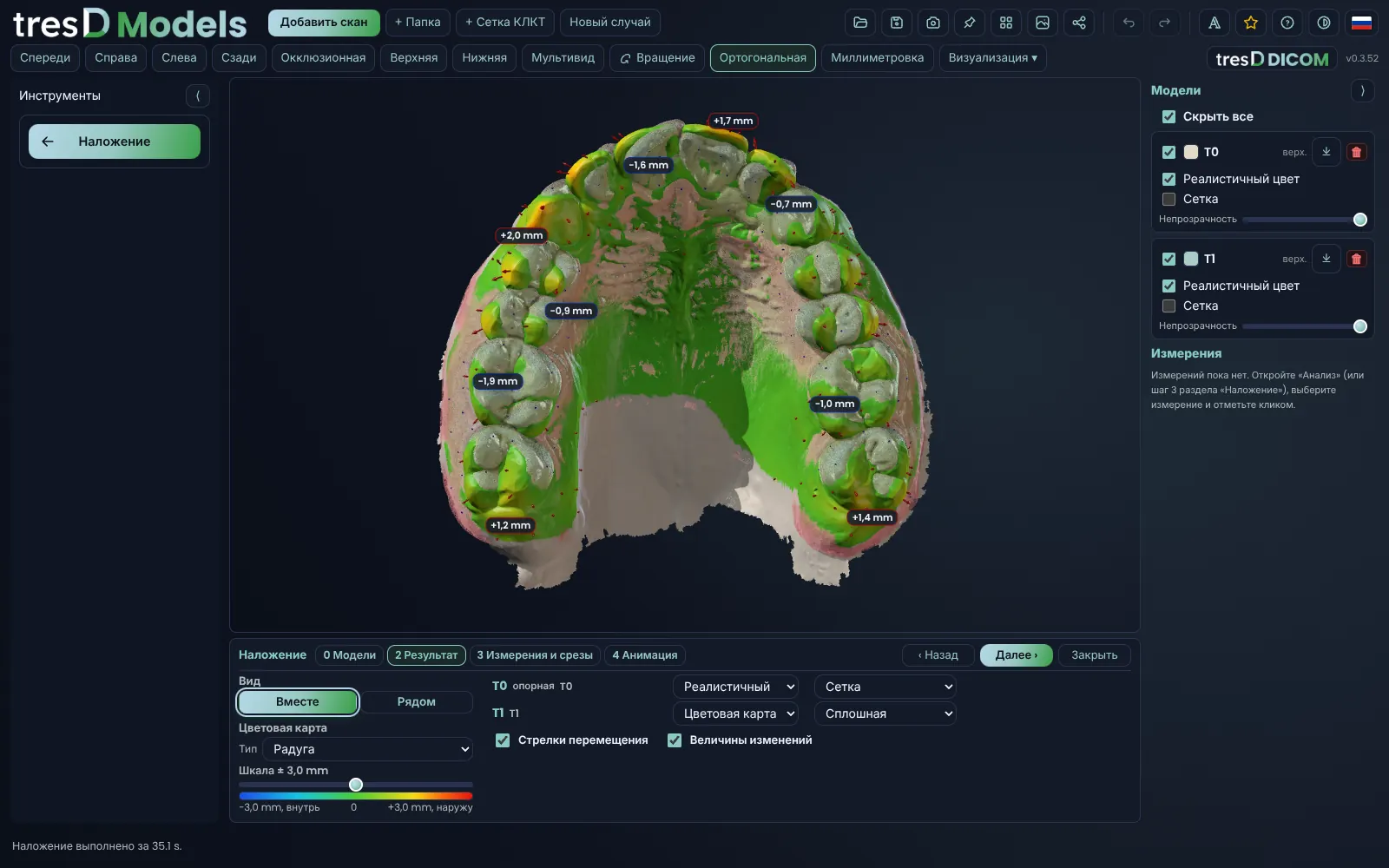
Как это выглядит
Четыре способа совмещения
Вы выбираете T0 (опорную модель, она не двигается) и T1 (ту, что перемещается), а в разделе «Наложение по» — как совместить одну с другой:
| Наложение по | Когда |
|---|---|
| «Нёбные складки» | По нёбу, которое не смещается при лечении: классический способ сравнить верхние зубы до и после. Только для верхних моделей. |
| «Модель целиком» | По всей модели, когда почти ничего не сдвинулось: два скана подряд, ретенция, контрольный визит. |
| «Зона, которую я закрашу» | Вы закрашиваете кистью на T1 то, что точно не сдвинулось (нёбо, несколько моляров, имплантат), и совмещение опирается только на эту зону. |
| «3 точки» | Вы отмечаете одни и те же три точки на T0 и на T1, каждую в своём окне, а затем совмещение уточняется автоматически. |
Если сканов больше двух (T0, T1, T2, T3…), каждый совмещается с T0 и они показываются серией. А с флажком «Оба зубных ряда» нижний ряд каждого этапа перемещается вместе со своим верхним: прикус, в котором их сняли, не теряется.
Что вы увидите
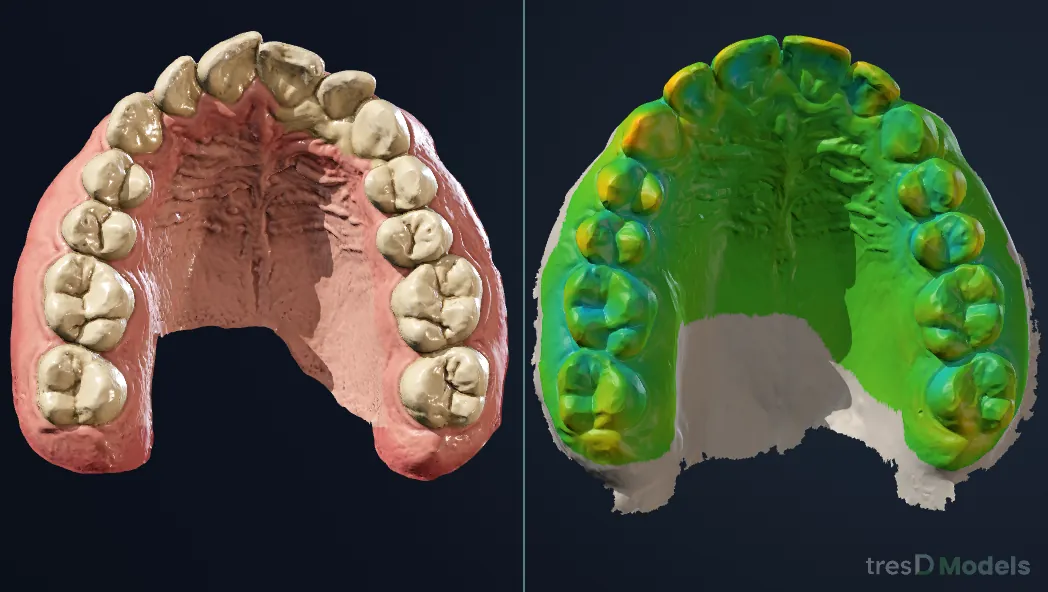
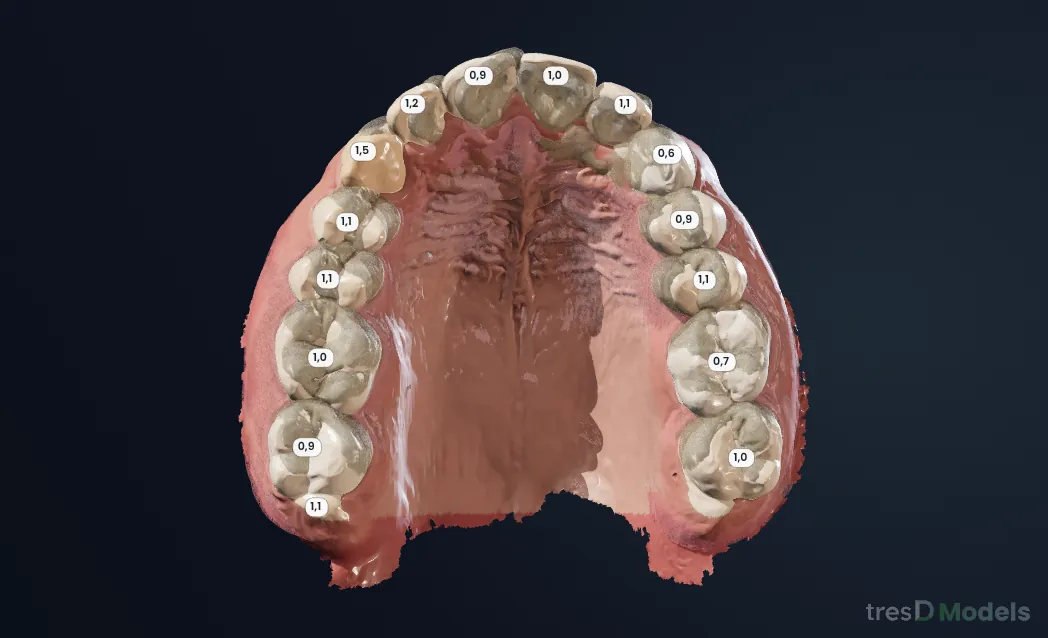
- Цветовую карту в миллиметрах на T1. В режиме «Радуга» (по умолчанию) красное — то, что сместилось наружу, зелёное — то, что не изменилось, синее — то, что сместилось внутрь. Есть также градиент, полосы по 0,25 мм, только изменения, величина без направления, режим для дальтоников и по зубам (каждая коронка со своей величиной). Шкала, по умолчанию ±3 мм, настраивается ползунком.
- «Стрелки перемещения» и «Величины изменений»: куда и насколько сместилась каждая зона.
- «Вместе» или «Рядом»: модели наложены друг на друга или каждый этап в своём окне с одной камерой (поворачиваете одну — поворачиваются все).
- Для каждого этапа — свой цвет (карта, цвет сканера или реалистичный) и вид: сплошной, сетка, полупрозрачный или скрытый.
- «Измерения и срезы»: расстояния, углы и 2D-срезы обеих моделей сразу.
- «Анимация»: видео MP4 от T0 к T1 в реалистичном цвете, с выбранными видами, по кругу (T0 → T1 → T0), вертикально для соцсетей (9:16) или со всеми видами сразу.
Всё носит ориентировочный характер и попадает в отчёт по случаю — в PDF или PowerPoint.
В картинках
Шаг за шагом
Откройте оба скана
Зайдите на tresdmodels.com/app и нажмите «Добавить скан», выбрав сканы одного пациента в STL, PLY или OBJ (они могут быть с разных сканеров). Если файлы называются T0 и T1, они упорядочатся сами.
Нажмите «Наложение»
Кнопка в меню слева. Под окном просмотра откроются шаги. В разделе «Модели» проверьте, какая модель T0 (опорная), а какая T1; для серии — «+ Добавить ещё модель…».
Выберите способ совмещения
В разделе «Наложение по» нажмите «Нёбные складки» или «Модель целиком»: модели совместятся сразу. В режиме «Зона, которую я закрашу» закрасьте на T1 то, что не сдвинулось, и нажмите «Наложить»; в режиме «3 точки» отметьте по три точки в каждом окне.
Посмотрите результат
На шаге «Результат» появится T1 с цветовой картой. Отметьте «Стрелки перемещения» и «Величины изменений», смените тип карты или шкалу и выберите «Вместе» или «Рядом».
Выгрузите видео или отчёт
На шаге «Анимация» выберите виды и их длительность и скачайте видео. В меню «Поделиться» (вверху) «Отчёт по случаю (PDF)» включает совмещение с картой.
Если что-то не получается
Нет кнопки «Нёбные складки»
Она доступна только для верхних моделей. Для двух нижних используйте «Модель целиком», «Зона, которую я закрашу» или «3 точки».
В строке состояния предупреждение о плохом совпадении
Поверхности почти не совпадают: очень разные сканы, обрезанное нёбо или большое смещение. Попробуйте «Зона, которую я закрашу» на стабильном участке или «3 точки».
T0 и T1 перепутаны
В разделе «Модели» выберите вручную, какая модель T0 (опорная), а какая T1, и совместите заново.
Чтобы всё получилось
Сканируйте нёбо целиком на обоих визитах: складки служат опорой. Если на скане есть остатки слизистой или неровный край, сначала очистите его в «Редактировать модели». А чтобы сравнить и прикус, откройте верхний и нижний ряды каждого визита и отметьте «Оба зубных ряда».
Смотрите видео
Видеоуроки tresD Models на YouTube, шаг за шагом. Они на испанском языке: включите субтитры YouTube и автоперевод.
Частые вопросы
Это бесплатно?
Да: без регистрации, без лицензий и без ограничения числа моделей.
Сканы загружаются на сервер?
Нет. Совмещение рассчитывается на вашем компьютере, в браузере.
Можно совмещать сканы разных марок?
Да: например, T0 с iTero и T1 с 3Shape TRIOS, в STL, PLY или OBJ.
А нижние модели?
Тоже можно — способами «Модель целиком», «Зона, которую я закрашу» или «3 точки». Нёбные складки есть только на верхнем ряду.
Можно выгрузить результат?
Да: снимок окна просмотра, лист, видео анимации и отчёт по случаю в PDF или PowerPoint.
Измерения точные?
Они ориентировочные: tresD Models — инструмент для визуализации и обучения.
Другие инструкции
Функции шаг за шагом
Попробуйте со своими сканами
Бесплатно, без регистрации и без установки. Сканы не покидают ваш компьютер.
Открыть мои сканы