
Exportar el STL de iTero y abrirlo sin instalar nada
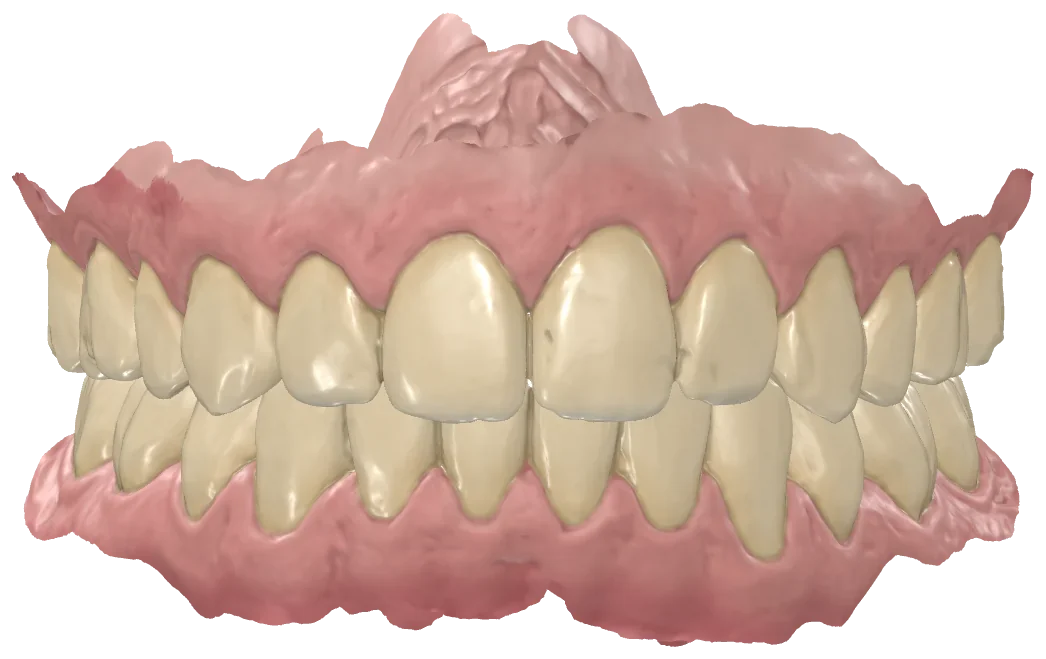
Los escaneos de iTero se descargan desde el portal MyiTero.com en un ZIP con las dos arcadas en STL. Con tresD Models los abres en el navegador tal cual, sin descomprimir: se orientan solos, conservan la mordida y salen en color realista. Sin subir los escáneres a ningún sitio.
Abrir mis escáneres ahoraGratis · sin instalar nada · tus escáneres no salen de tu ordenador
Qué descargas de MyiTero
Con la exportación de las dos arcadas en oclusión, MyiTero descarga un ZIP con esto (los nombres pueden cambiar según la versión):
No hay un archivo aparte para la mordida: las dos arcadas ya vienen colocadas en oclusión. tresD Models abre el ZIP directamente, reconoce cuál es la superior y cuál la inferior (por el nombre y, si no lo dice, por el paladar) y comprueba que encajan para conservar la mordida.
Paso a paso
Entra en MyiTero.com
Inicia sesión con tu usuario de iTero, abre la pestaña «Patients» (Pacientes), busca al paciente y elige el escaneo que quieres.
Pulsa «Export»
En la ventana de exportación elige Export Type: «Open Shell», Data Format: «Files per Arch (Arches oriented in occlusion)» (un archivo por arcada, en oclusión) y File type: STL. Pulsa «Export»: se descarga un ZIP.
Abre tresD Models
Entra en tresdmodels.com/app con Chrome, Edge, Safari o Firefox. No hay que registrarse ni instalar nada.
Añade el ZIP
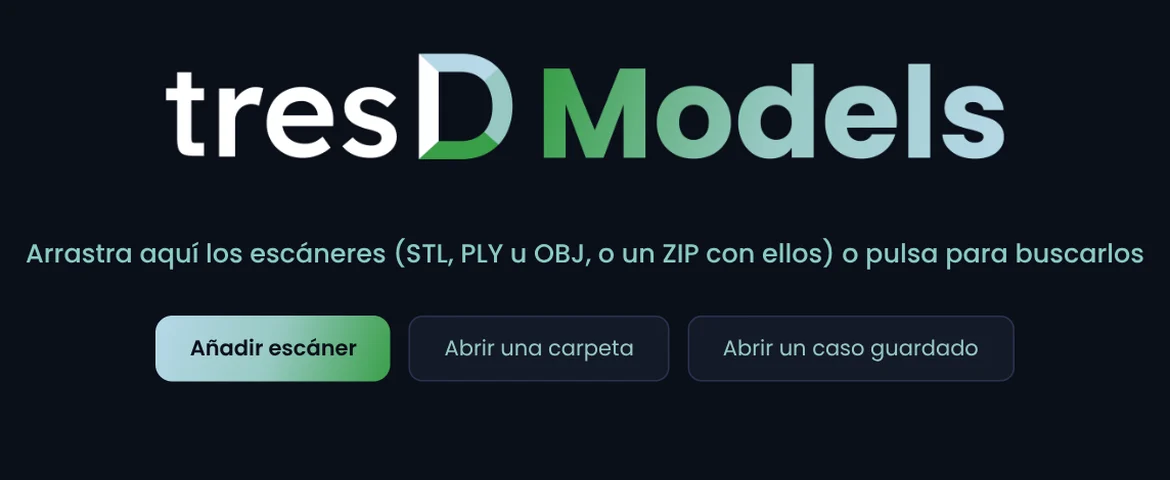
Pulsa «Añadir escáner» y elige el ZIP tal cual, sin descomprimirlo, o arrástralo a la ventana. También puedes elegir los dos STL sueltos.
Listo
Las dos arcadas se orientan solas, en mordida y en color realista: dientes y encía se detectan automáticamente. Desde aquí puedes medir, editar, hacer el zocalado para imprimir o superponer con otro escaneo.
Si algo no sale
No me deja exportar ese escaneo
Según los laboratorios que trabajan con iTero, los escaneos hechos con el procedimiento «Invisalign» no se pueden exportar. Para modelos de estudio, elige al escanear un procedimiento de ortodoncia como iRecord.
Las arcadas salen separadas, sin la mordida
Vuelve a exportar con «Files per Arch (Arches oriented in occlusion)»: así las dos arcadas vienen en su posición de mordida. Si las exportas por separado, tresD Models abre cada una orientada por su cuenta.
No encuentro el ZIP
El navegador lo guarda en la carpeta «Descargas». No hace falta descomprimirlo: tresD Models lo abre tal cual.
Uso OrthoCAD en el ordenador
Desde el pedido en el portal, «Export (OrthoCAD 3.5 or higher)» abre OrthoCAD para elegir el tipo y la carpeta. Salen dos archivos como …_shell_occlusion_u.stl y …_shell_occlusion_l.stl, que tresD Models reconoce como superior e inferior.
Qué puedes hacer después
Con las arcadas abiertas tienes el color realista, las medidas y los cortes 2D, la edición del escáner (limpiar el borde, rellenar agujeros, quitar brackets), el zocalado virtual para imprimir y la superposición de dos escaneos del mismo paciente con su mapa de color. Todas las medidas son orientativas. Ver todas las funciones.
Preguntas frecuentes
¿Necesito instalar algo o un programa de iTero?
No. MyiTero.com funciona en el navegador y tresD Models también, en Windows, Mac y Linux.
¿Se suben los escáneres a internet?
No. tresD Models lee los archivos en tu propio ordenador y los procesa ahí; no se envían a ningún servidor.
El STL de iTero no tiene color, ¿cómo sale en color?
tresD Models detecta los dientes y la encía y pinta el modelo con colores realistas. Si exportas en un formato con color, como PLY, conserva el color del escáner.
¿Hace falta exportar la mordida aparte?
No. Con «Files per Arch (Arches oriented in occlusion)» las dos arcadas ya vienen en oclusión, y tresD Models la conserva.
¿Es gratis?
Sí: sin registro, sin licencias y sin límite de casos.
Otras guías
Escáner por escáner
¿Lo pruebas con tus escáneres?
Gratis, sin registrarte y sin instalar nada. Los escáneres no salen de tu ordenador.
Abrir mis escáneres ahora