
Exportar el STL de Medit y abrirlo sin instalar nada
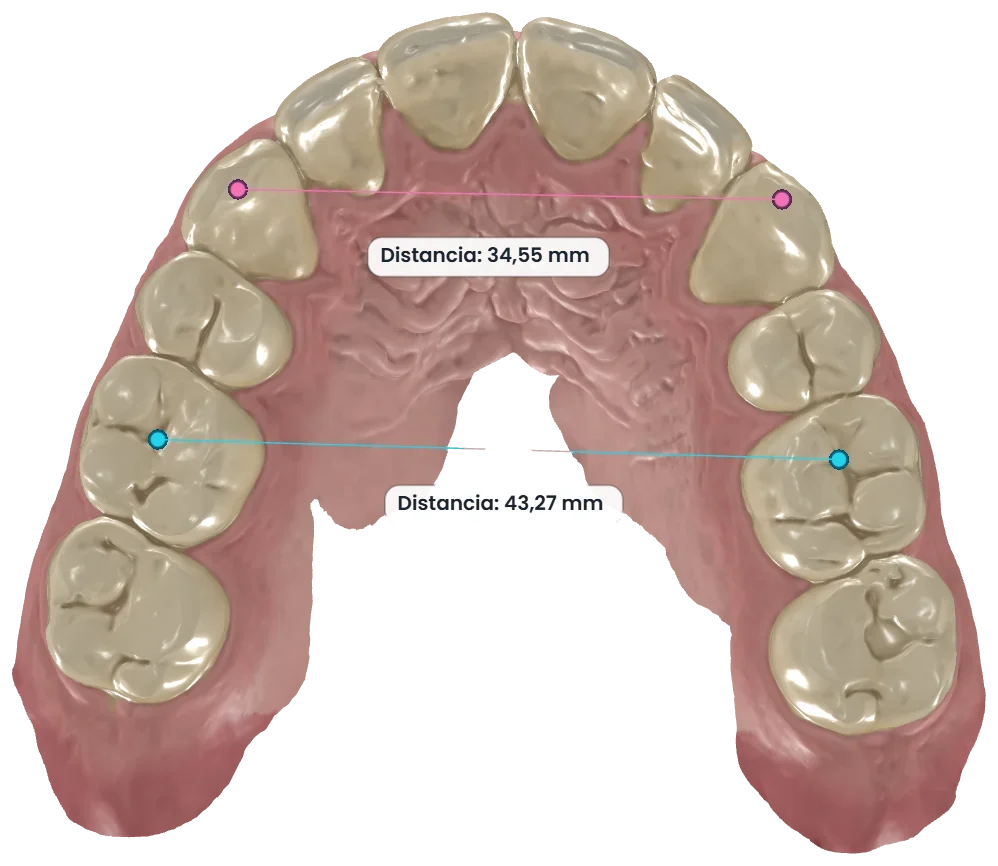
Los escaneos de Medit se exportan desde Medit Link en STL, PLY u OBJ. Con tresD Models los abres en el navegador: se orientan solos, conservan la mordida, salen con el color del escáner (PLY u OBJ) o en color realista (STL) y no se suben a ningún sitio.
Abrir mis escáneres ahoraGratis · sin instalar nada · tus escáneres no salen de tu ordenador
Qué formato elegir
Medit Link exporta las mallas en varios formatos a la vez. Para tresD Models:
| Formato | Qué lleva | En tresD Models |
|---|---|---|
| PLY u OBJ | La forma y el color del escáner (Medit los recomienda para el color) | Con su color |
| STL | Solo la forma, sin color | En color realista: dientes y encía detectados |
Si marcas «Compress Files», todo sale en un solo ZIP: tresD Models también lo abre tal cual, sin descomprimirlo.
Paso a paso
Abre el caso en Medit Link
Desde Medit Scan for Clinics no se puede exportar directamente: se hace en Medit Link. Ve a In Box o Work Box y abre el caso.
Pulsa «Export»
En la pestaña del File Viewer, pulsa el icono «Export» de arriba a la derecha. En «Options» elige la carpeta y el nombre, deja «Type» en «Medit» (así salen alineadas como las ves en Medit Link) y en «Mesh Format» elige PLY (o STL u OBJ). Pulsa «Export»; con «Yes» se abre la carpeta.
Abre tresD Models
Entra en tresdmodels.com/app con Chrome, Edge, Safari o Firefox. No hay que registrarse ni instalar nada.
Añade los archivos
Pulsa «Añadir escáner» y elige los archivos de las dos arcadas (o el ZIP), o «Abrir una carpeta» y elige la carpeta que creó Medit Link. También puedes arrastrarlos a la ventana.
Listo
Las arcadas se orientan solas y, si vienen en su posición de mordida, tresD Models la conserva. Con PLY u OBJ, con el color del escáner; con STL, en color realista.
Si algo no sale
No encuentro dónde exportar en Medit Scan for Clinics
No se puede exportar desde el programa de escaneo: cierra el escaneo, abre el caso en Medit Link y exporta desde su File Viewer.
Sale una carpeta con muchos archivos
Medit Link crea una carpeta con todo lo exportado (mallas, imágenes, el PDF del caso). Con «Abrir una carpeta», tresD Models coge solo los escáneres (STL, PLY u OBJ) y deja el resto.
Las arcadas no salen en mordida
Exporta con «Type» en «Medit», que mantiene la alineación de Medit Link. Si tienes varias mordidas, «Export All Occlusal Relationship» las exporta todas.
Quiero descargarlo desde la web
Si el caso está en Medit Cloud, se descarga desde Case Box o Work Box (botón «Download») o desde el Web Viewer, eligiendo el formato de la malla.
Qué puedes hacer después
Con las arcadas abiertas tienes las medidas y los cortes 2D, la edición del escáner, el zocalado virtual para imprimir y la superposición de dos escaneos del mismo paciente con su mapa de color. Todas las medidas son orientativas. Ver todas las funciones.
Preguntas frecuentes
¿Conserva el color de Medit?
Sí, si exportas en PLY u OBJ. Con STL, que no lleva color, tresD Models detecta los dientes y la encía y los pinta en color realista.
¿Necesito instalar algo?
No. tresD Models funciona en el navegador, en Windows, Mac y Linux. Para exportar sí necesitas Medit Link, donde está el caso.
¿Se suben los escáneres a internet?
No. tresD Models lee los archivos en tu propio ordenador y los procesa ahí; no se envían a ningún servidor.
¿Abre el ZIP de Medit Link?
Sí. Con «Compress Files» marcado, Medit Link lo exporta todo en un ZIP, y tresD Models lo abre sin descomprimirlo.
¿Es gratis?
Sí: sin registro, sin licencias y sin límite de casos.
Otras guías
Escáner por escáner
¿Lo pruebas con tus escáneres?
Gratis, sin registrarte y sin instalar nada. Los escáneres no salen de tu ordenador.
Abrir mis escáneres ahora