
Zocalado virtual de modelos, listo para imprimir
tresD Models recorta el escáner intraoral, levanta el zócalo y lo exporta en STL para tu impresora 3D. Con un tipo de modelo ya preparado lo tienes en un minuto; o hazlo paso a paso y ajusta cada detalle. En el navegador, gratis y sin subir los escáneres a ningún sitio.
Abrir mis escáneres ahoraGratis · sin instalar nada · tus escáneres no salen de tu ordenador
Qué tipos de modelo puedes hacer
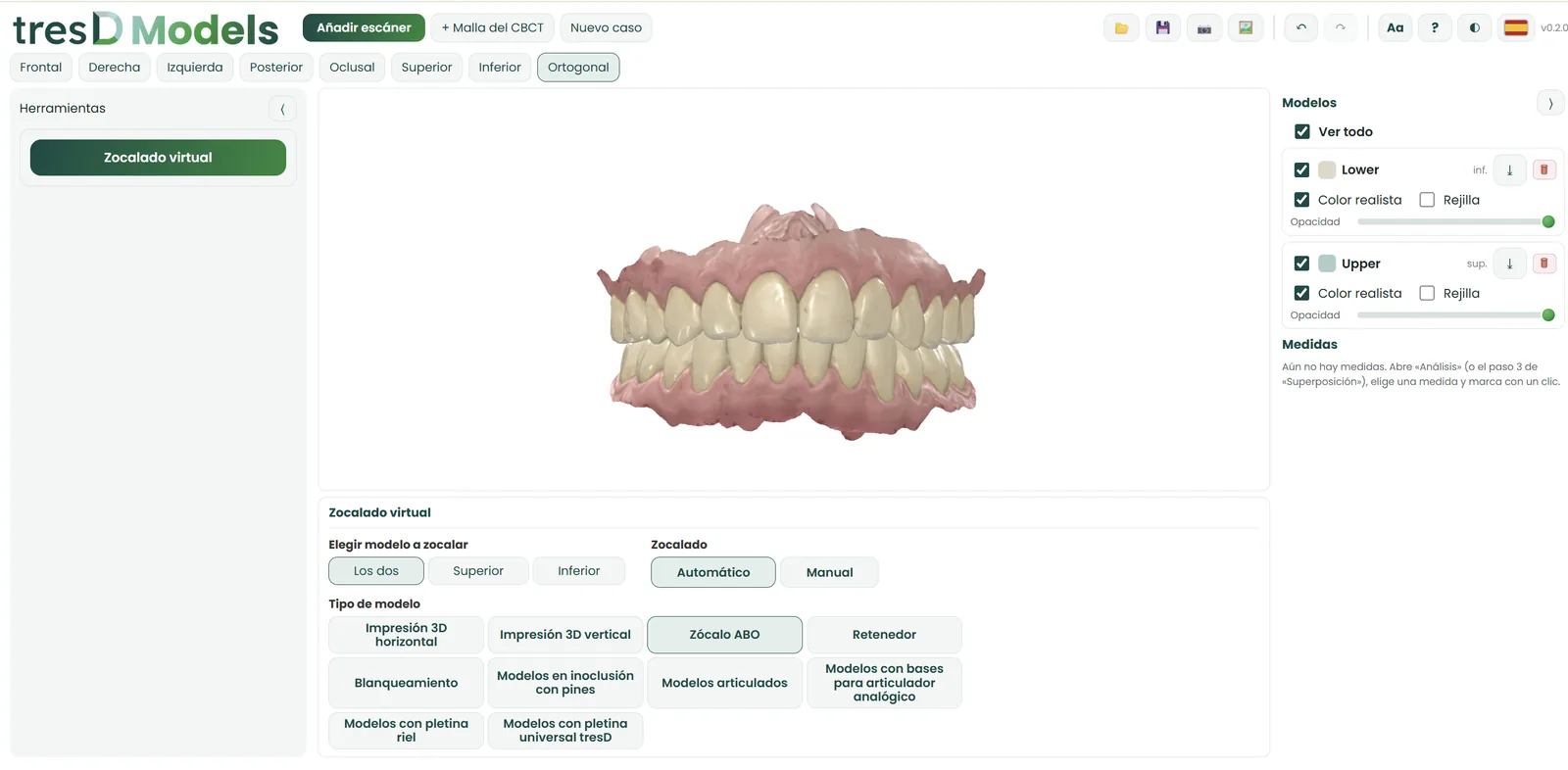
En el modo «Automático» eliges uno de estos tipos de modelo y ves el zócalo ya hecho:
| Tipo de modelo | Para qué |
|---|---|
| Modelo para impresión 3D horizontal | El modelo de estudio con un zócalo bajo, para imprimirlo tumbado. |
| Modelo para impresión 3D vertical | Con una barra detrás para imprimirlo de pie y caber más modelos en la bandeja. |
| Modelo con zócalo ABO | El zócalo clásico de los modelos de estudio, con las caras recortadas y el plano oclusal a la mitad. |
| Modelos en inoclusión con pines y Modelos articulados | Las dos arcadas con pines que encajan, o con una bisagra que se abre y se cierra. |
| Para articulador analógico | Zócalos con riel, con la pletina universal tresD o con las bases S, M y L, para montarlos en tu articulador. El montaje lo haces tú. |
Todos llevan el zócalo cerrado y se pueden ahuecar con panal y agujeros de drenaje para gastar menos resina, y llevar etiquetas grabadas con el nombre del caso.
Paso a paso
Abre los escáneres
Entra en tresdmodels.com/app y pulsa «Añadir escáner» con las dos arcadas en STL, PLY u OBJ (o un ZIP con ellas). Se orientan solas y conservan la mordida si vienen del mismo escaneo. ¿No sabes cómo sacarlas de tu escáner? Mira la guía de iTero, 3Shape TRIOS o Medit.
Pulsa «Zocalado virtual»
Está en el menú de la izquierda. Debajo del visor se abre el zocalado. Con las dos arcadas, elige en «Elegir modelo a zocalar» si haces las dos, solo la superior o solo la inferior.
Elige «Automático» y el tipo de modelo
Con «Automático» pulsas el tipo de modelo y ves el zócalo ya hecho en la vista previa. Puedes mover las etiquetas, los agujeros y los pines con el ratón, o pulsar «Editar» para cambiar cualquier paso.
O hazlo paso a paso con «Manual»
Con «Manual» pasas por los pasos: Recortar (el borde del escáner, con el recorte automático), Base (la forma y la altura del zócalo, la barra, los pines), Ahuecar (pared, panal y agujeros), Retención, Etiquetas y la Vista previa. Al terminar puedes guardarlo como tu propio tipo de modelo.
Confirma y exporta
Pulsa «Confirmar zocalado» y, en el último paso, «Exportar STL» (con las dos arcadas, «Exportar las dos»). Ábrelo en el programa de tu impresora, revísalo y a imprimir.
Si algo no sale
El zócalo corta los dientes o deja demasiada encía
Con «Editar» ve al paso «Base» y cambia la altura: se mide desde el margen gingival, y la automática deja la base lo más baja posible sin tocar las coronas.
El borde del escáner está lleno de restos
En el paso «Recortar», el recorte automático limpia el borde a la misma distancia del margen y rellena los agujeros. También puedes borrar con la goma o el lazo antes de seguir.
Un agujero de drenaje sale en rojo
Ahí no cabe: no hay hueco detrás o está pegado a otro. Arrástralo a otro sitio del zócalo o deja que se repartan solos.
Gasta mucha resina
En el paso «Ahuecar» elige el hueco con panal y añade agujeros de drenaje para que salga la resina al imprimir.
Antes de imprimir
El STL sale cerrado y listo para el programa de tu impresora, pero revísalo siempre en él: la orientación, los soportes y que quepa en la bandeja. Para articulador analógico, en la portada tienes las pletinas y bases para descargar y unas piezas de prueba para ajustar la holgura a tu impresora.
Preguntas frecuentes
¿Qué formato exporta?
STL, un archivo por arcada, cerrado y listo para el programa de tu impresora 3D.
¿Puedo hacer las dos arcadas a la vez?
Sí. Con «Las dos» se ven y se zocalan juntas, cada una con su altura y sus agujeros, y se exportan juntas.
¿Necesito instalar algo?
No. Todo ocurre en el navegador, en Windows, Mac y Linux, y los escáneres no salen de tu ordenador.
¿Puedo guardar mis ajustes?
Sí. Al terminar un zocalado paso a paso puedes guardarlo como tu propio tipo de modelo y usarlo con un clic la próxima vez.
¿Es gratis?
Sí: sin registro, sin licencias y sin límite de modelos.
Otras guías
Escáner por escáner
¿Lo pruebas con tus escáneres?
Gratis, sin registrarte y sin instalar nada. Los escáneres no salen de tu ordenador.
Abrir mis escáneres ahora