
Oclusograma digital: los contactos, en color
Abre el superior y el inferior del mismo escaneo y tresD Models mide, punto a punto, la distancia entre las dos arcadas en la mordida en la que se escanearon. En rojo, donde tocan; del naranja al azul, lo que está a punto de tocar. Como un papel de articular, pero con las décimas de milímetro, las dos arcadas lado a lado y la superficie de contacto de cada lado. En el navegador, gratis y sin subir los escáneres a ningún sitio.
Abrir mis escáneres ahoraGratis · sin instalar nada · tus escáneres no salen de tu ordenador
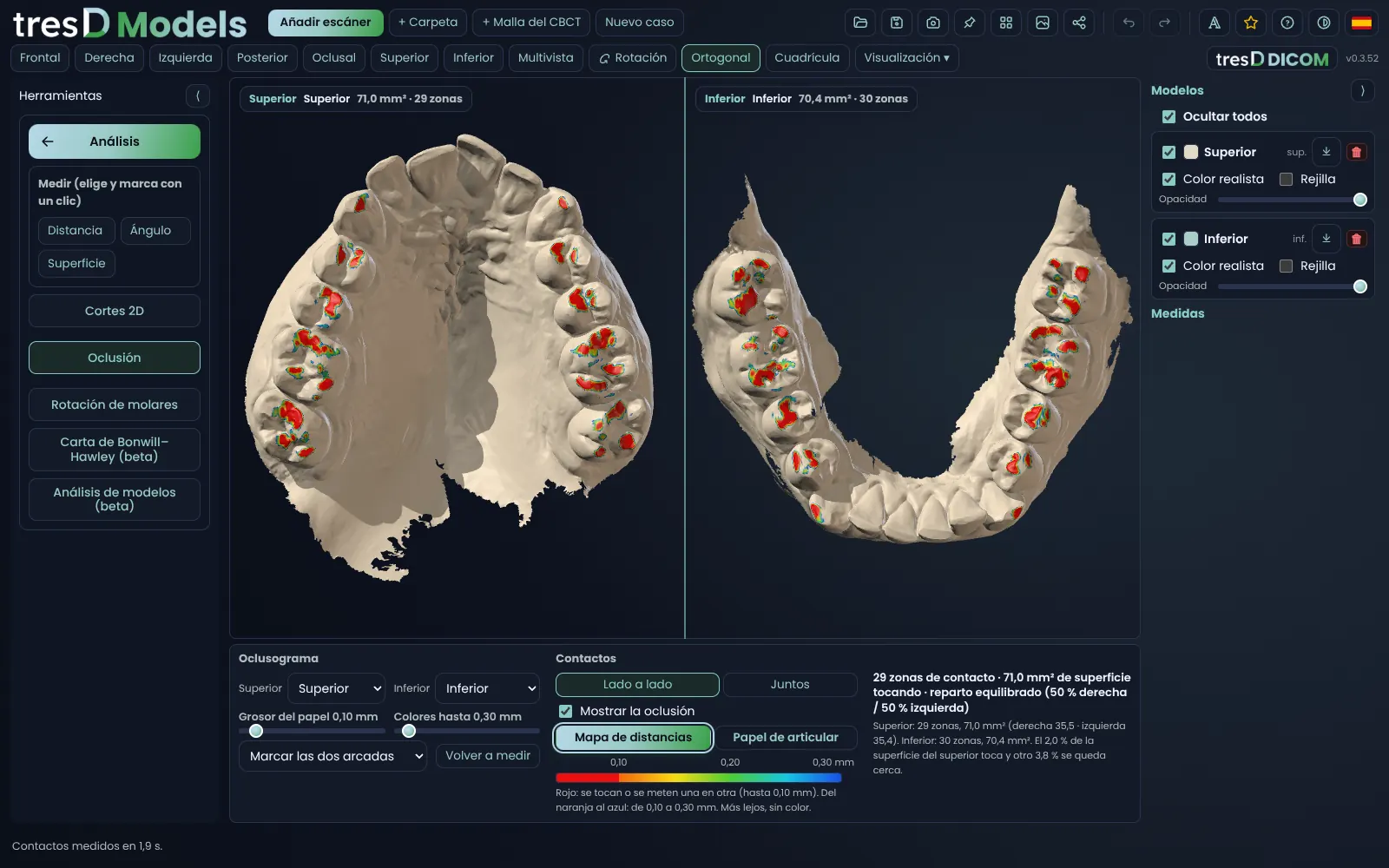
Así se ve
Qué mide
Con el superior y el inferior en la mordida en que se escanearon, tresD Models mide en cada punto de cada arcada la distancia a la otra. El resultado se pinta sobre los modelos de dos formas:
| Colores | Qué ves |
|---|---|
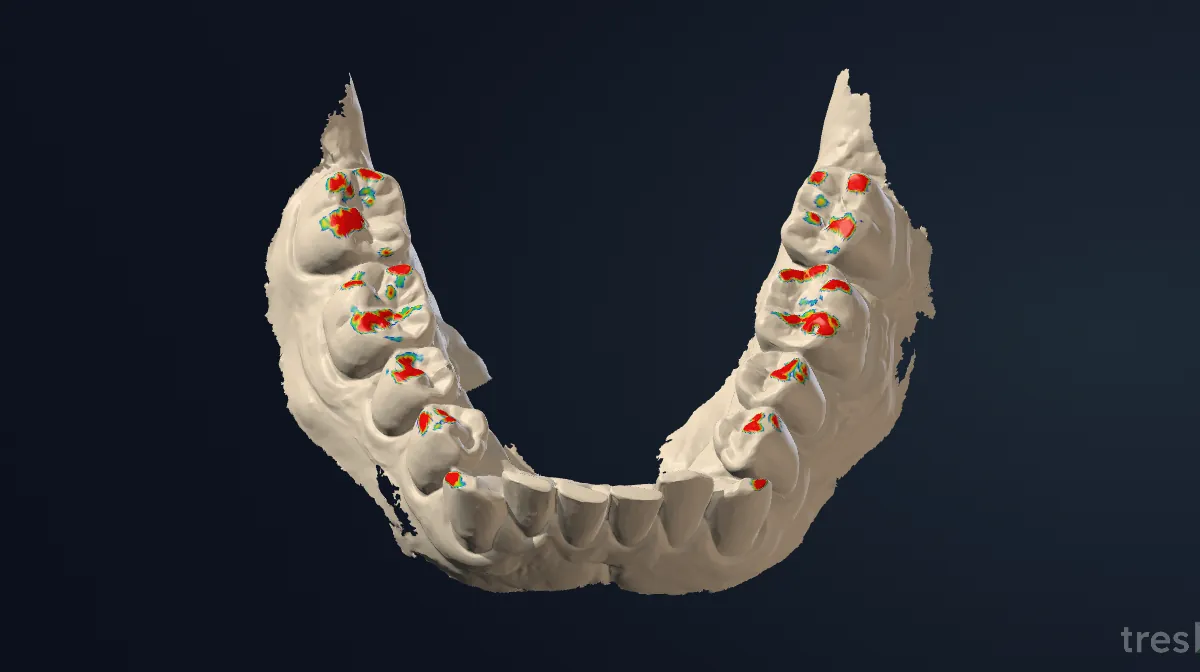
| «Mapa de distancias» | Rojo donde tocan o se meten una en otra (hasta el grosor del papel, 0,10 mm de fábrica) y, según se separan, naranja, amarillo, verde, cian y azul hasta «Colores hasta» (0,30 mm de fábrica). Más lejos, sin color. |
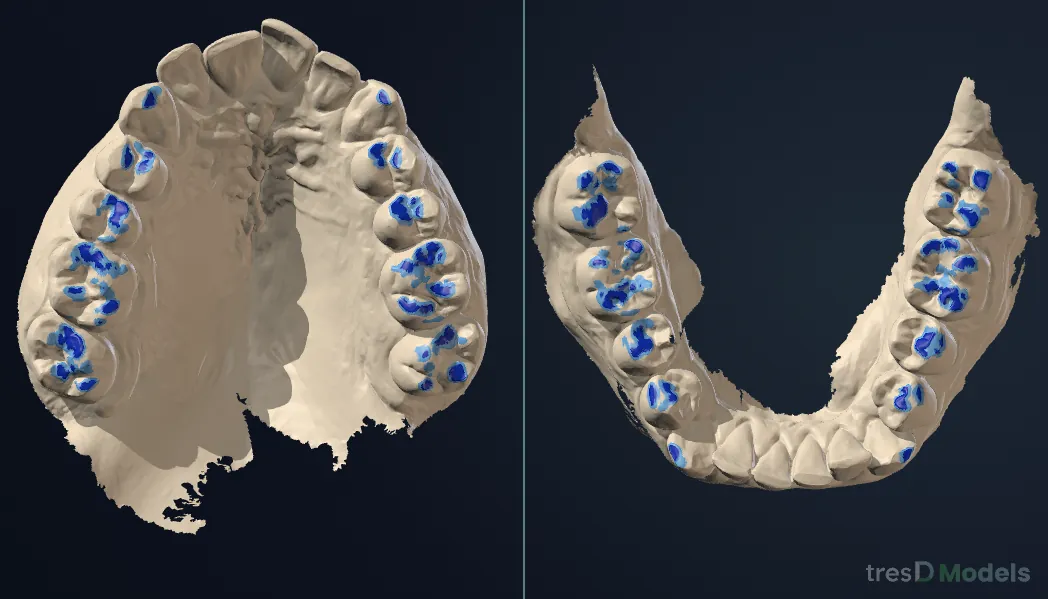
| «Papel de articular» | Azul donde tocan y azul claro donde están a punto, como las marcas del papel de verdad. |
Los dos mandos, «Grosor del papel» y «Colores hasta», cambian lo que cuenta como contacto y hasta dónde llega el color. Al lado, el resumen: las zonas de contacto, la superficie que toca en mm² y cómo se reparte entre el lado derecho y el izquierdo.
Cómo se ve
- «Lado a lado» (de fábrica): el superior a la izquierda, en su vista oclusal, y el inferior a la derecha, en la suya. Giran a la vez.
- «Juntos»: las dos arcadas en el visor, como en la boca; puedes esconder una para ver la otra.
- «Marcar las dos arcadas», «Solo el superior» o «Solo el inferior»: dónde se pinta.
- «Comparar con otra visita»: con el superior y el inferior de otra visita abiertos, las cifras de las dos, lado a lado.
El oclusograma entra en el informe del caso. Es orientativo: depende de cómo se tomó la mordida en el escáner.
En imágenes
Paso a paso
Abre el superior y el inferior
Entra en tresdmodels.com/app y pulsa «Añadir escáner» con las dos arcadas del mismo escaneo, en STL, PLY u OBJ. Si vienen del mismo escaneo, se abren en su mordida.
Abre «Análisis» y pulsa «Oclusión»
En el menú de la izquierda, «Análisis» y, dentro, «Oclusión». En un segundo se miden los contactos y se pintan: el superior y el inferior «Lado a lado», con el «Mapa de distancias».
Ajusta el papel y los colores
Con «Grosor del papel» decides qué cuenta como contacto y con «Colores hasta», hasta dónde se pinta. Cambia a «Papel de articular» para verlo como las marcas de siempre.
Mira las cifras
A la derecha, las zonas de contacto, la superficie que toca y el reparto entre los dos lados. Si has movido una arcada (por ejemplo, tras una superposición), pulsa «Volver a medir».
Guárdalo o compártelo
La imagen del visor, la lámina o el informe del caso en PDF (en «Compartir», arriba) llevan el oclusograma.
Si algo no sale
Dice que hacen falta las dos arcadas
El oclusograma necesita el superior y el inferior abiertos. Añade el que falte con «Añadir escáner».
No sale ningún contacto, o salen por todas partes
Los dos escáneres no están en su mordida: no vienen del mismo escaneo o se ha movido uno. Ábrelos juntos, tal como los exporta el escáner, o pulsa «Volver a medir» si lo has movido tú.
Los contactos parecen demasiado grandes
Baja «Grosor del papel» (por ejemplo, a 0,05 mm) o «Colores hasta». El escáner registra la mordida con algo de presión: es orientativo.
Míralo en vídeo
Los tutoriales de tresD Models en YouTube, paso a paso:
Preguntas frecuentes
¿Es gratis?
Sí: sin registro, sin licencias y sin límite de modelos.
¿Se suben los escáneres a algún servidor?
No. Las distancias se miden en tu ordenador, dentro del navegador.
¿Funciona con cualquier escáner?
Con cualquiera que exporte el superior y el inferior en su mordida, en STL, PLY u OBJ: iTero, 3Shape TRIOS, Medit y otros.
¿Qué diferencia hay con el papel de articular?
El papel marca donde se tocan; el mapa de distancias dice además a qué distancia está cada zona, en décimas de milímetro. Con «Papel de articular» lo ves con los colores de siempre.
¿Puedo comparar dos visitas?
Sí: abre el superior y el inferior de las dos y marca «Comparar con otra visita»: las cifras de las dos, lado a lado.
¿Es exacto?
Es orientativo: depende de cómo se registró la mordida en el escáner. tresD Models es una herramienta de visualización y docencia.
Otras guías
Escáner por escáner
Funciones paso a paso
¿Lo pruebas con tus escáneres?
Gratis, sin registrarte y sin instalar nada. Los escáneres no salen de tu ordenador.
Abrir mis escáneres ahora