
Zócalos para tu articulador analógico, listos para imprimir
Con el superior y el inferior del escáner, tresD Models hace los zócalos para montar los modelos impresos en tu articulador analógico: eliges el articulador y cómo los vas a montar, colocas los modelos a mano sobre el articulador dibujado y descargas los STL con las piezas que necesitas. El montaje lo haces tú, en tu articulador. En el navegador, gratis y sin subir los escáneres a ningún sitio.
Abrir mis escáneres ahoraGratis · sin instalar nada · tus escáneres no salen de tu ordenador
Así se ve
Cinco articuladores y cuatro formas de montar
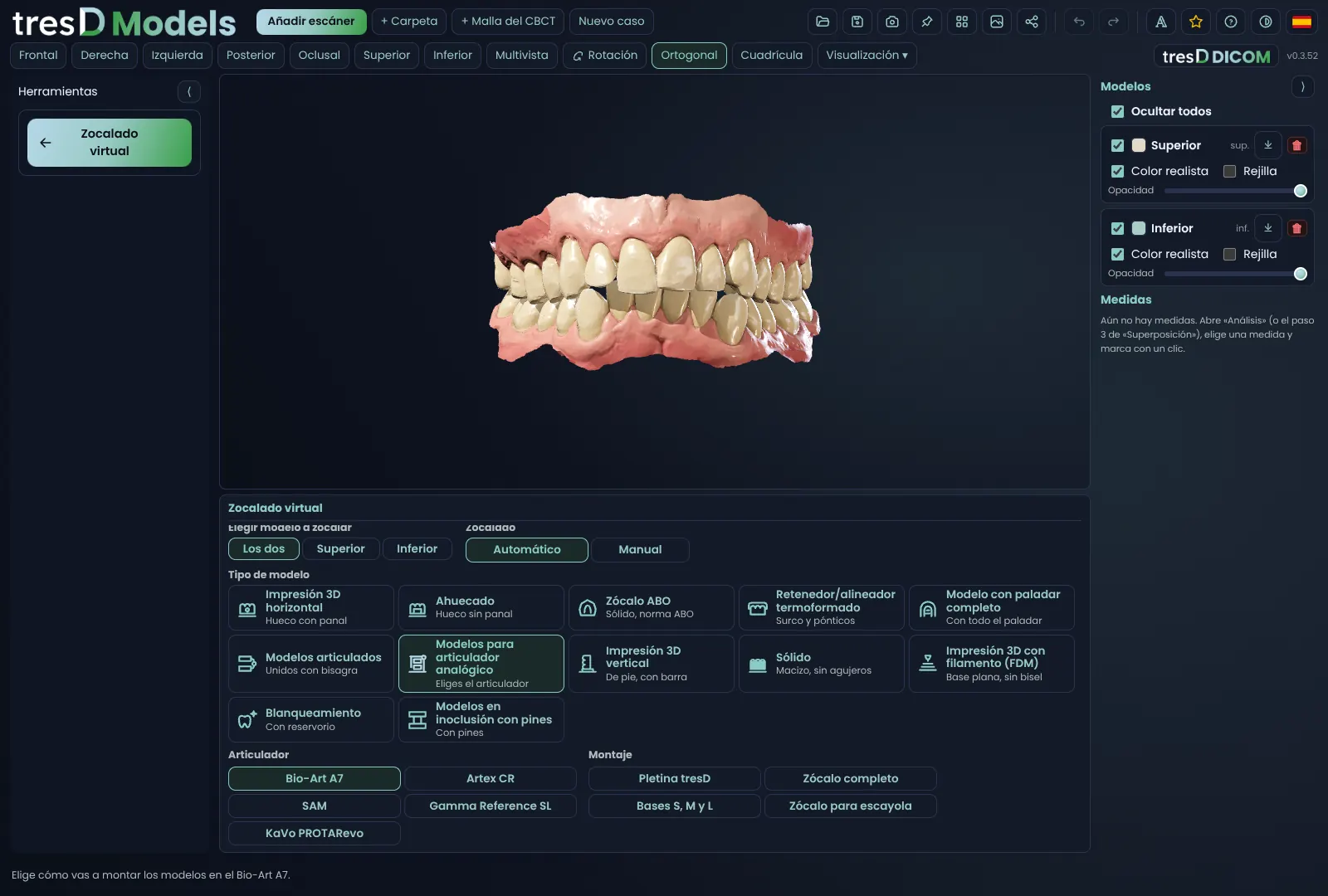
En el zocalado automático, la tarjeta «Modelos para articulador analógico» pide dos cosas: el articulador —Bio-Art A7, Artex CR, Gamma Reference SL, SAM o KaVo PROTARevo— y el montaje:
| Montaje | Cómo va |
|---|---|
| «Pletina tresD» | El zócalo encaja con imanes en la pletina tresD; en cada rama del articulador va su pletina de rama y, entre las dos, escayola. Los modelos se quitan y se ponen sin perder la posición. |
| «Zócalo completo» | Sin pletinas: el zócalo lleva debajo la cara de la rama y va directo al articulador. La altura la pone el articulador. |
| «Bases S, M y L» | El zócalo lleva un carril que se desliza en las bases S, M o L del articulador, que se descargan e imprimen aparte. |
| «Zócalo para escayola» | El zócalo lleva debajo una cara con cavidades y se escayola directo a la pletina original del articulador. |
El zócalo completo y las bases S, M y L necesitan las dos arcadas; con una sola, la pletina tresD y el zócalo para escayola.
Los modelos en el articulador, a mano
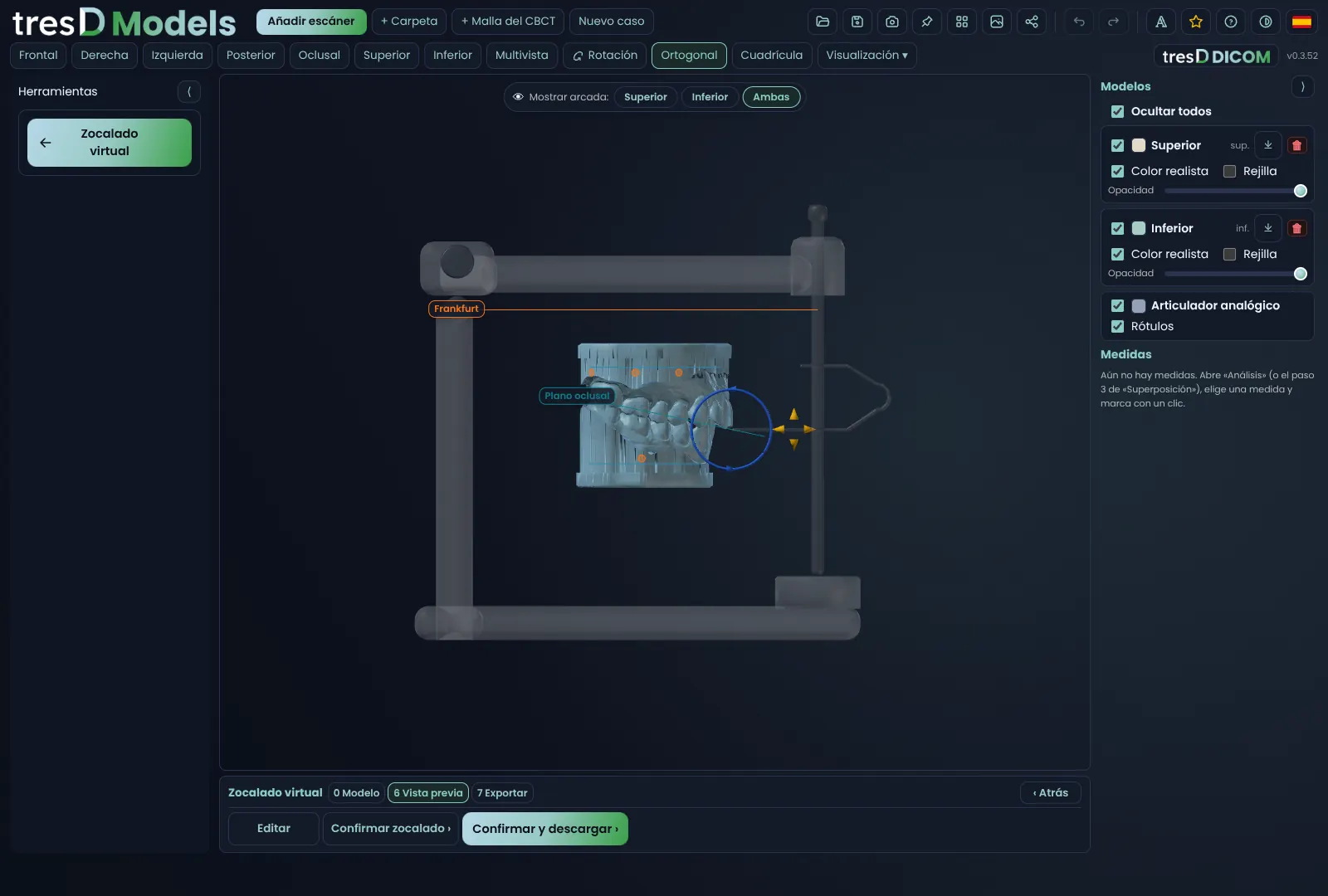
En la vista previa, el articulador se dibuja con sus referencias —el plano de Frankfurt de su rama de arriba y el eje de sus cóndilos— y los modelos, de fábrica, con los incisivos en la aguja del pin incisal. Los colocas tú con las flechas y el anillo, o con los mandos «Delante / detrás» y «Arriba / abajo»; «Restablecer posición» los devuelve a su sitio. Si el zócalo o el modelo tocan el articulador (el pin incisal o su mesa), se pinta en rojo y se dice.
- «Mi articulador»: guarda la marca, la calibración y las holguras de tu articulador y de tu impresora para ponerlas con un clic la próxima vez.
- «Posición»: monta los modelos de otra visita en el mismo sitio que los anteriores (por ejemplo, T1 como T0), tras superponerlos.
- Con las bases S, M y L, la letra de la base que toca se graba en el zócalo.
En imágenes
Paso a paso
Abre las dos arcadas
Entra en tresdmodels.com/app y pulsa «Añadir escáner» con el superior y el inferior en su mordida, en STL, PLY u OBJ.
Pulsa «Zocalado virtual»
En el menú de la izquierda. Debajo del visor, en «Elegir modelo a zocalar», elige «Los dos» y luego «Automático».
Elige el articulador y el montaje
Pulsa la tarjeta «Modelos para articulador analógico», tu articulador y cómo vas a montarlo: «Pletina tresD», «Zócalo completo», «Bases S, M y L» o «Zócalo para escayola». Sale la vista previa con el articulador dibujado.
Coloca los modelos
Muévelos a mano hasta donde quieras montarlos, con las flechas y el anillo o con sus mandos. Con «Editar» cambias cualquier paso del zócalo (altura, ahuecado, etiquetas).
Confirma y descarga
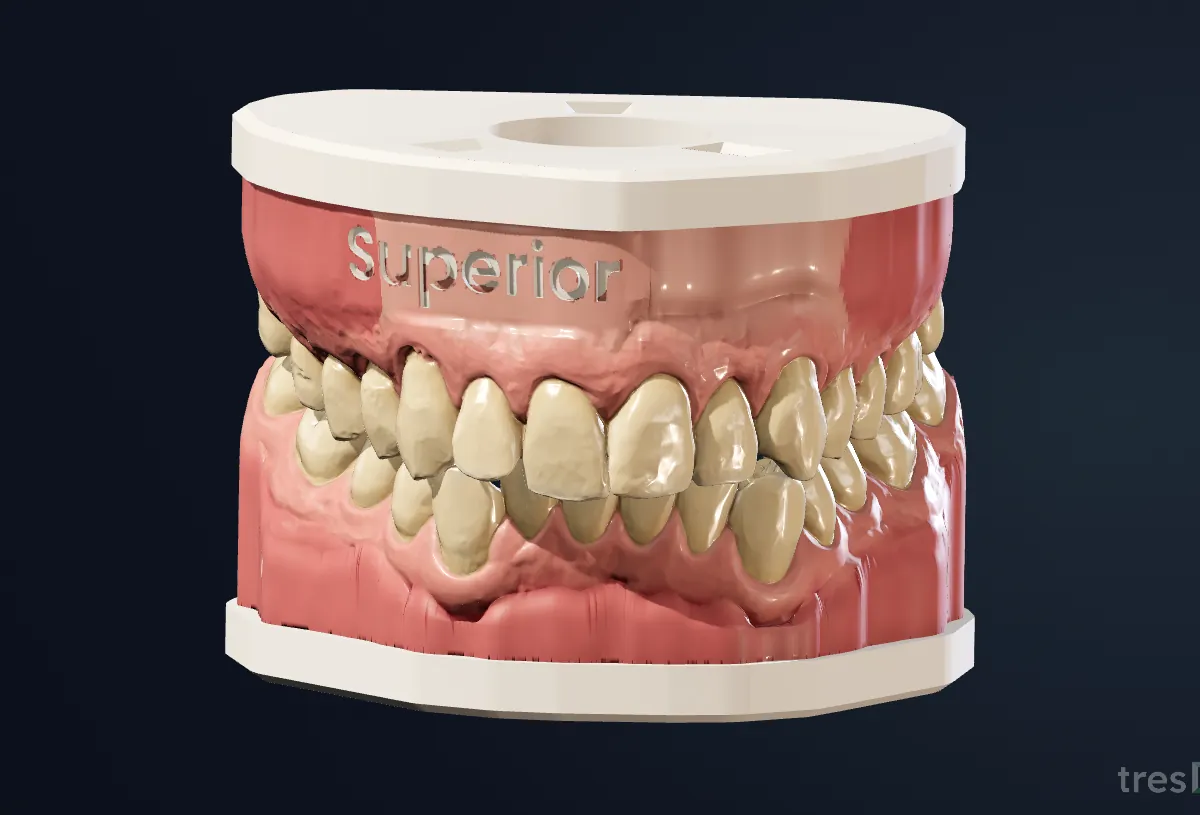
Pulsa «Confirmar zocalado ›» o «Confirmar y descargar ›». En «Exportar» tienes los STL de los dos zócalos («Exportar las dos») y las piezas de tu articulador: la pletina tresD, las bases S, M y L o la pieza de prueba de la rama.
Si algo no sale
El zócalo completo o las bases S, M y L están apagados
Necesitan el superior y el inferior. Con una sola arcada, usa la pletina tresD o el zócalo para escayola.
Algo sale en rojo en la vista previa
El zócalo o el modelo chocan con el articulador dibujado (el pin incisal o su mesa). Mueve los modelos hacia atrás o hacia arriba hasta que desaparezca.
La pletina entra muy justa o muy floja
Cada impresora imprime distinto. Descarga las piezas de prueba, imprime la que encaje mejor y apunta su holgura en «Mi articulador».
Las piezas para descargar
Las pletinas, las bases S, M y L de cada articulador, las piezas de prueba para ajustar la holgura a tu impresora y la placa y el cubo de calibración están también en la portada, en Descargas, con sus instrucciones paso a paso. Y para el resto de tipos de zócalo (ABO, horizontal, vertical, ahuecado…), mira la guía del zocalado virtual.
Míralo en vídeo
Los tutoriales de tresD Models en YouTube, paso a paso:
Preguntas frecuentes
¿Qué articuladores admite?
Bio-Art A7, Artex CR, Gamma Reference SL, SAM y KaVo PROTARevo, cada uno con sus medidas.
¿El programa monta los modelos en el articulador?
No: prepara los zócalos para imprimir. Los modelos se colocan a mano sobre el articulador dibujado y el montaje lo haces tú, en tu articulador.
¿Puedo guardar los ajustes de mi articulador?
Sí: con «Guardar mi articulador» quedan en tu navegador la marca, la calibración y las holguras, y la próxima vez los pones con un clic en «Mi articulador».
¿En qué formato salen?
En STL, cerrados y listos para el programa de tu impresora 3D, junto con las piezas de tu articulador.
¿Es gratis?
Sí: sin registro, sin licencias y sin límite de modelos.
¿Se suben los escáneres a algún servidor?
No. Todo se hace en tu ordenador, dentro del navegador.
Otras guías
Escáner por escáner
Funciones paso a paso
¿Lo pruebas con tus escáneres?
Gratis, sin registrarte y sin instalar nada. Los escáneres no salen de tu ordenador.
Abrir mis escáneres ahora