
Superposición de modelos digitales, de T0 a T1
Abre dos escáneres del mismo paciente —el antes y el después, o dos momentos del tratamiento— y tresD Models los superpone por las rugas palatinas, por el modelo completo, por una zona que pintas o por tres puntos. En un mapa de color ves cuánto y hacia dónde ha cambiado cada zona, en milímetros, con flechas y valores, y lo exportas en vídeo. En el navegador, gratis y sin subir los escáneres a ningún sitio.
Abrir mis escáneres ahoraGratis · sin instalar nada · tus escáneres no salen de tu ordenador
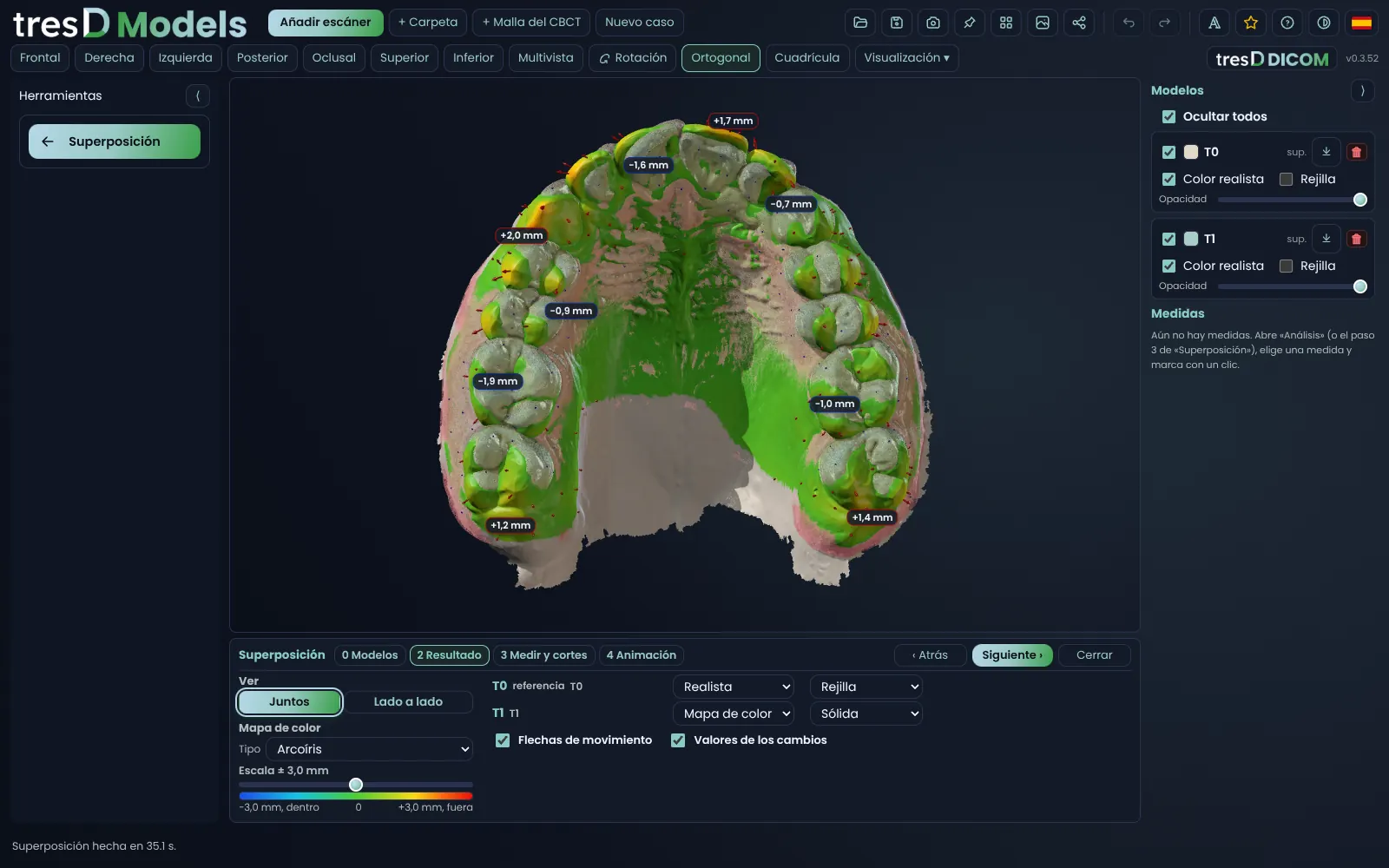
Así se ve
Cuatro formas de superponer
Eliges T0 (la referencia, que no se mueve) y T1 (el que se mueve) y, en «Superponer por», cómo se hace coincidir uno con otro:
| Superponer por | Cuándo |
|---|---|
| «Rugas palatinas» | Por el paladar, que no se mueve con el tratamiento: la de siempre para comparar el antes y el después de los dientes superiores. Solo con modelos superiores. |
| «Modelo completo» | Por todo el modelo, cuando casi nada se ha movido: dos escaneos seguidos, una retención, un control. |
| «Zona que yo pinte» | Pintas con la brocha sobre T1 lo que sabes que no se ha movido (el paladar, unos molares, un implante) y la superposición se apoya solo ahí. |
| «3 puntos» | Marcas los mismos tres puntos en T0 y en T1, cada uno en su ventana, y luego el ajuste se afina solo. |
Con más de dos escáneres (T0, T1, T2, T3…), cada uno se superpone sobre T0 y se ven en serie. Y con «Las dos arcadas», el inferior de cada tiempo viaja con su superior: la mordida con la que se tomaron no se pierde.
Qué ves después
- El mapa de color en milímetros sobre T1. En «Arcoíris», el de fábrica, rojo lo que sale hacia fuera, verde lo que no cambia y azul lo que va hacia dentro. También en degradado, en bandas de 0,25 mm, solo lo que cambia, cuánto sin el sentido, para daltónicos o por diente (cada corona con su valor). La escala, ±3 mm de fábrica, se ajusta con un mando.
- «Flechas de movimiento» y «Valores de los cambios»: hacia dónde y cuánto se ha movido cada zona.
- «Juntos» o «Lado a lado»: superpuestos o cada tiempo en su ventana, con la misma cámara (giras uno y giran todos).
- Cada tiempo con su color (el mapa, el del escáner o el realista) y su forma: sólida, rejilla, translúcida u oculta.
- «Medir y cortes»: distancias, ángulos y cortes 2D de los dos modelos a la vez.
- «Animación»: un vídeo MP4 de T0 a T1 en color realista, con las vistas que elijas, en bucle (T0 → T1 → T0), en vertical para redes (9:16) o con todas las vistas a la vez.
Todo es orientativo y entra en el informe del caso, en PDF o en PowerPoint.
En imágenes
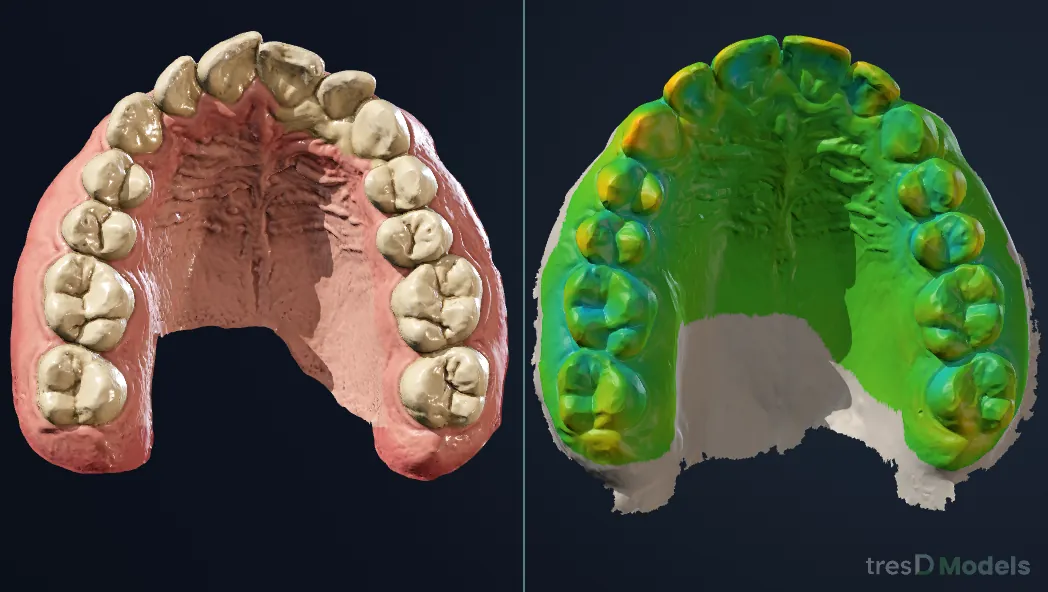
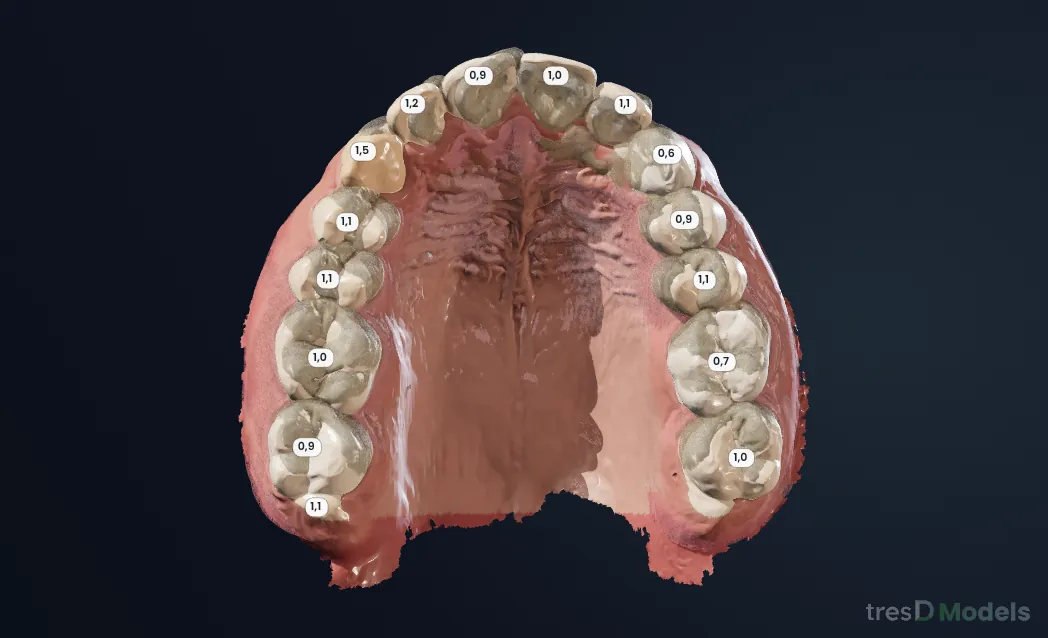
Paso a paso
Abre los dos escáneres
Entra en tresdmodels.com/app y pulsa «Añadir escáner» con los escáneres del mismo paciente en STL, PLY u OBJ (pueden ser de escáneres distintos). Si se llaman T0 y T1, se ordenan solos.
Pulsa «Superposición»
Está en el menú de la izquierda. Debajo del visor se abren sus pasos. En «Modelos», comprueba cuál es T0 (la referencia) y cuál T1; para una serie, «+ Añadir otro modelo…».
Elige cómo superponer
En «Superponer por», pulsa «Rugas palatinas» o «Modelo completo»: se superponen al momento. Con «Zona que yo pinte», pinta sobre T1 lo que no se ha movido y pulsa «Superponer»; con «3 puntos», marca los tres en cada ventana.
Mira el resultado
En «Resultado» sale T1 con el mapa de color. Marca «Flechas de movimiento» y «Valores de los cambios», cambia el tipo de mapa o la escala y elige «Juntos» o «Lado a lado».
Exporta el vídeo o el informe
En «Animación», elige las vistas y lo que dura cada una y descarga el vídeo. En «Compartir» (arriba), el «Informe del caso (PDF)» lleva la superposición con su mapa.
Si algo no sale
No sale «Rugas palatinas»
Solo está con modelos superiores. Con dos inferiores, usa «Modelo completo», «Zona que yo pinte» o «3 puntos».
La barra de estado dice «Ojo»
Las superficies coinciden poco: escáneres muy distintos, un paladar recortado o mucho movimiento. Prueba con «Zona que yo pinte» sobre una zona estable o con «3 puntos».
T0 y T1 están al revés
En «Modelos», elige a mano cuál es T0 (la referencia) y cuál T1, y vuelve a superponer.
Para que salga bien
Escanea el paladar entero en las dos visitas: las rugas son la referencia. Si un escáner trae restos de mucosa o el borde sucio, límpialo antes con «Editar modelos». Y si quieres comparar también la mordida, abre el superior y el inferior de cada visita y marca «Las dos arcadas».
Míralo en vídeo
Los tutoriales de tresD Models en YouTube, paso a paso:
Preguntas frecuentes
¿Es gratis?
Sí: sin registro, sin licencias y sin límite de modelos.
¿Se suben los escáneres a algún servidor?
No. La superposición se calcula en tu ordenador, dentro del navegador.
¿Puedo superponer escáneres de marcas distintas?
Sí: por ejemplo, un T0 de iTero y un T1 de 3Shape TRIOS, en STL, PLY u OBJ.
¿Y los modelos inferiores?
También, con «Modelo completo», «Zona que yo pinte» o «3 puntos». Las rugas palatinas solo están en el superior.
¿Puedo exportar el resultado?
Sí: la imagen del visor, la lámina, el vídeo de la animación y el informe del caso en PDF o en PowerPoint.
¿Las medidas son exactas?
Son orientativas: tresD Models es una herramienta de visualización y docencia.
Otras guías
Escáner por escáner
Funciones paso a paso
¿Lo pruebas con tus escáneres?
Gratis, sin registrarte y sin instalar nada. Los escáneres no salen de tu ordenador.
Abrir mis escáneres ahora